пока ничего нет или есть аккаунт ChatGPT?
пошаговый гайд: ChatGPT в браузере и подписка из рф
прямая ссылка:
что это
это инструкция по регистрации в ChatGPT. здесь ты создашь аккаунт на сайте chatgpt.com, войдёшь в него и оформишь подписку для работы на потоке.
1. настройка vpn
для доступа к ChatGPT из рф может понадобиться vpn.
что сделать
- включи vpn.
- выбери ip-адрес страны, где OpenAI работает официально.
подходящие страны
какой vpn выбрать
лучше использовать vpn с персональным ip-адресом. общий ip для большого количества пользователей может работать нестабильно.
2. проверка доступа
→открой браузер.
→открой режим инкогнито, чтобы старые cookies не мешали.
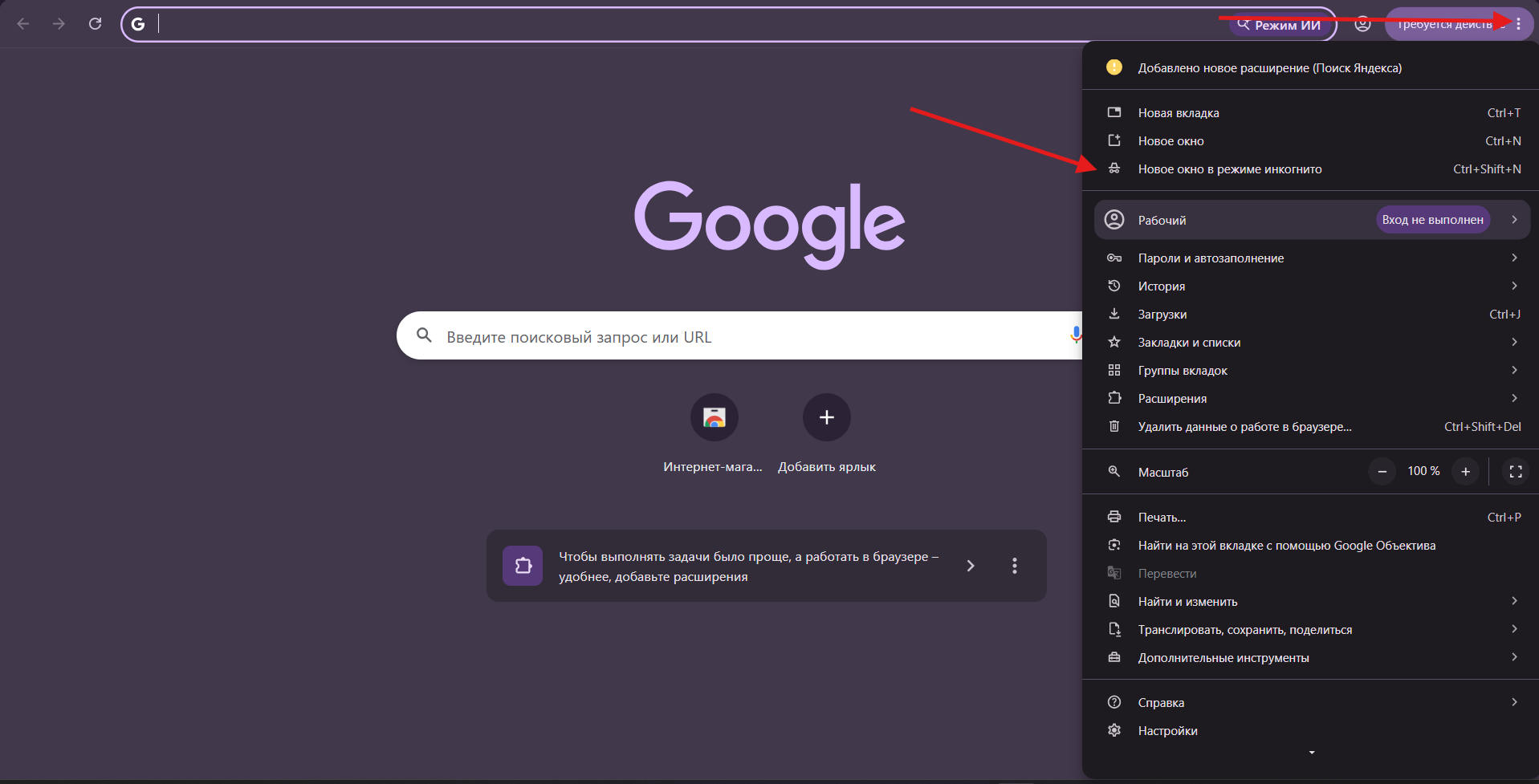
→перейди на сайт openai для регистрации ChatGPT:
→если страница загрузилась и ты не видишь ошибку country not supported, значит, vpn работает правильно.
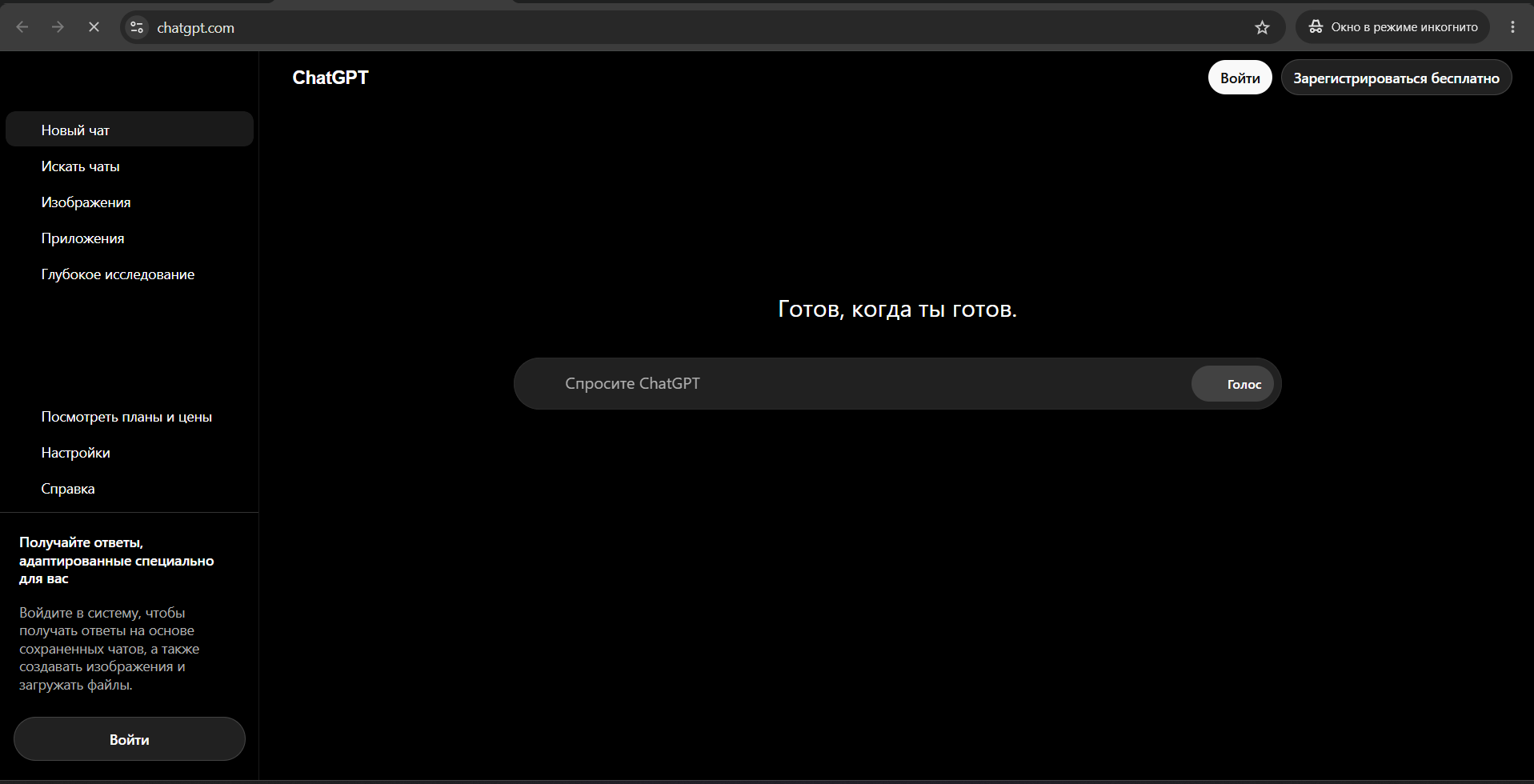
важно
теперь vpn должен быть включён каждый раз, когда ты заходишь на сайт openai, chatgpt или в приложение.
3. регистрация аккаунта
→на сайте OpenAI нажми sign up или зарегистрироваться бесплатно.
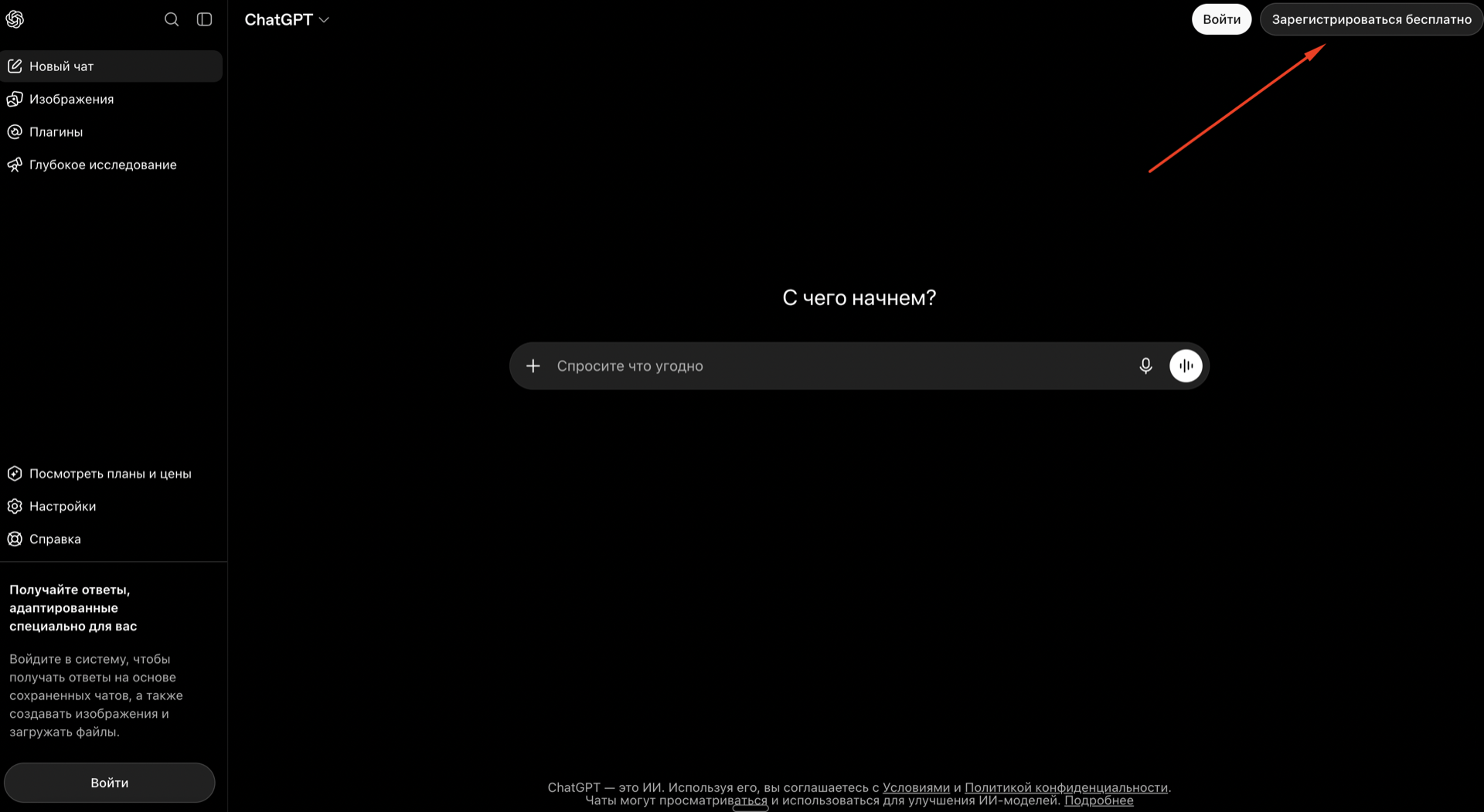
→введи свой email, либо зайди через аккаунт google.
→лучше использовать gmail или outlook.
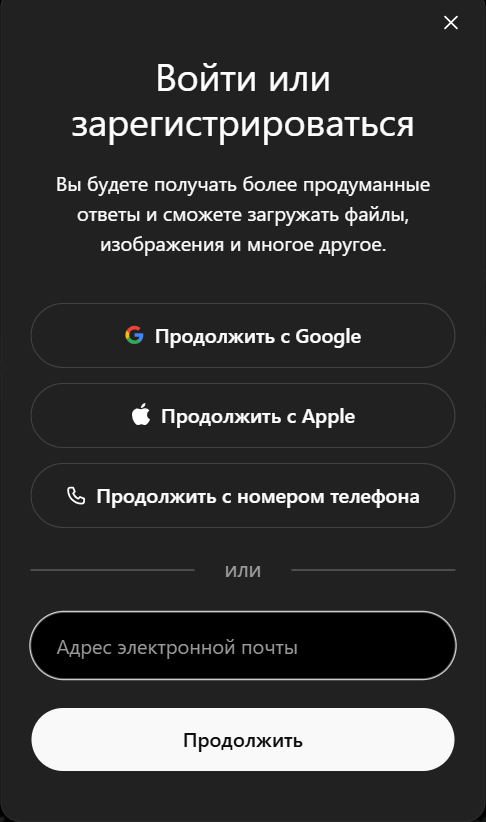
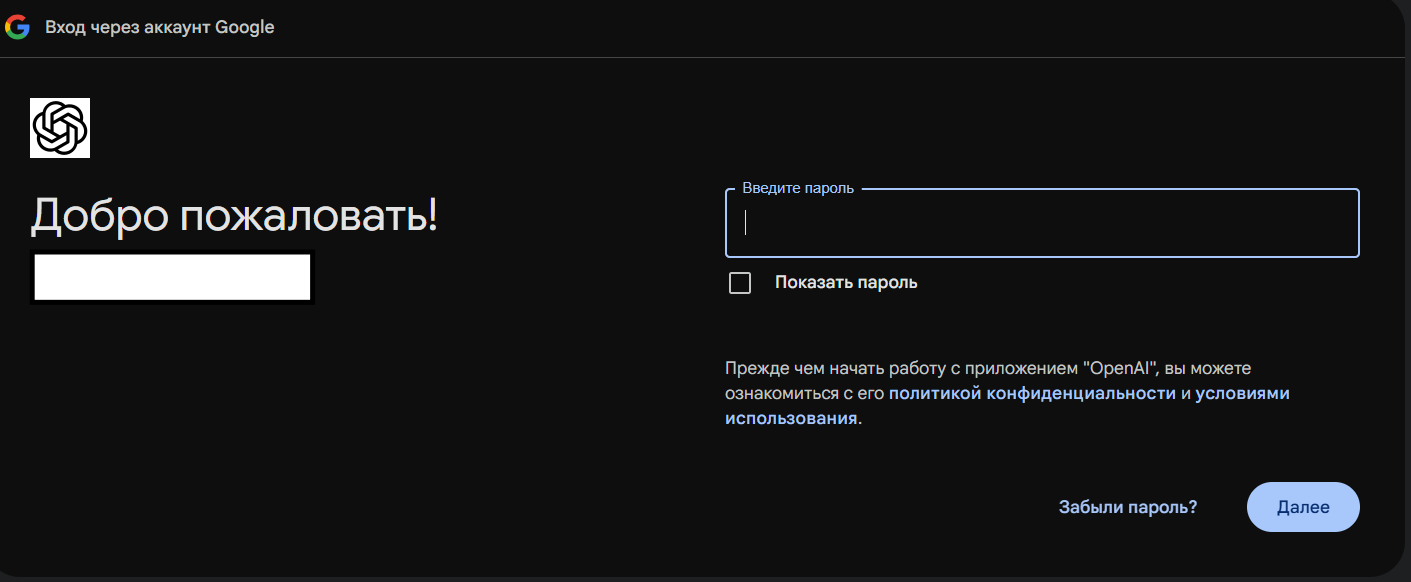
→нажми continue.
→открой указанную почту.
→найди письмо от openai.
→подтверди email.
→вернись на сайт chatgpt.
4. покупка подписки chatgpt
прямая оплата с российской карты на сайте openai невозможна.
для оплаты из РФ есть 2 варианта:
→сервис-посредник;
→существующая иностранная карта.
оплата через сервис-посредник
сервисы работают по-разному: одни сами активируют подписку, другие помогают выпустить иностранную виртуальную карту. проходи только тот сценарий, который показывает выбранный сервис.
с чего начать
на старте рекомендуем оформить подписку за $20 в месяц. если позже лимитов будет недостаточно, постепенно переходи на тариф с большими лимитами.
как пройти процесс через посредника
- выбери сервис по одной из ссылок выше.
- в боте или на сайте выбери оплату подписки ChatGPT.
- оплати заказ в рублях способом, который предложит сервис.
- следуй инструкции сервиса: если он активирует подписку сам, дождись подтверждения; если выдаёт реквизиты карты, переходи к оплате картой ниже.
дополнительно: выпуск виртуальной карты через «Плати по миру»
→на выбранном сервисе выбери виртуальную зарубежную карту «для подписок».
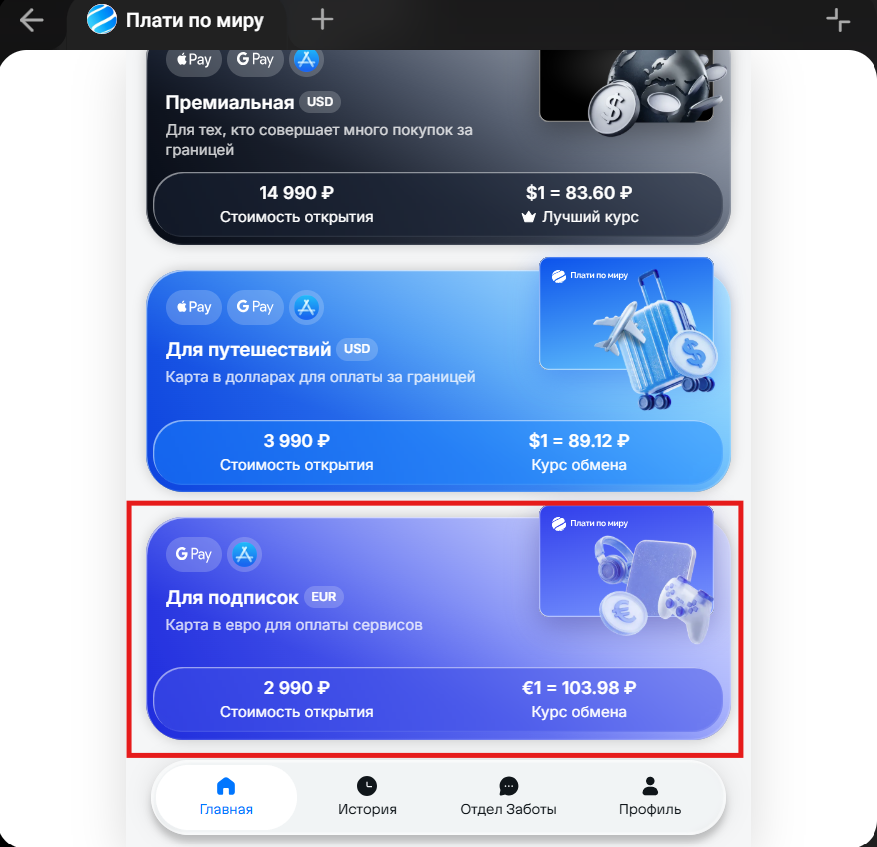
→оплати выпуск карты по СБП, выпуск займёт до 5 минут.
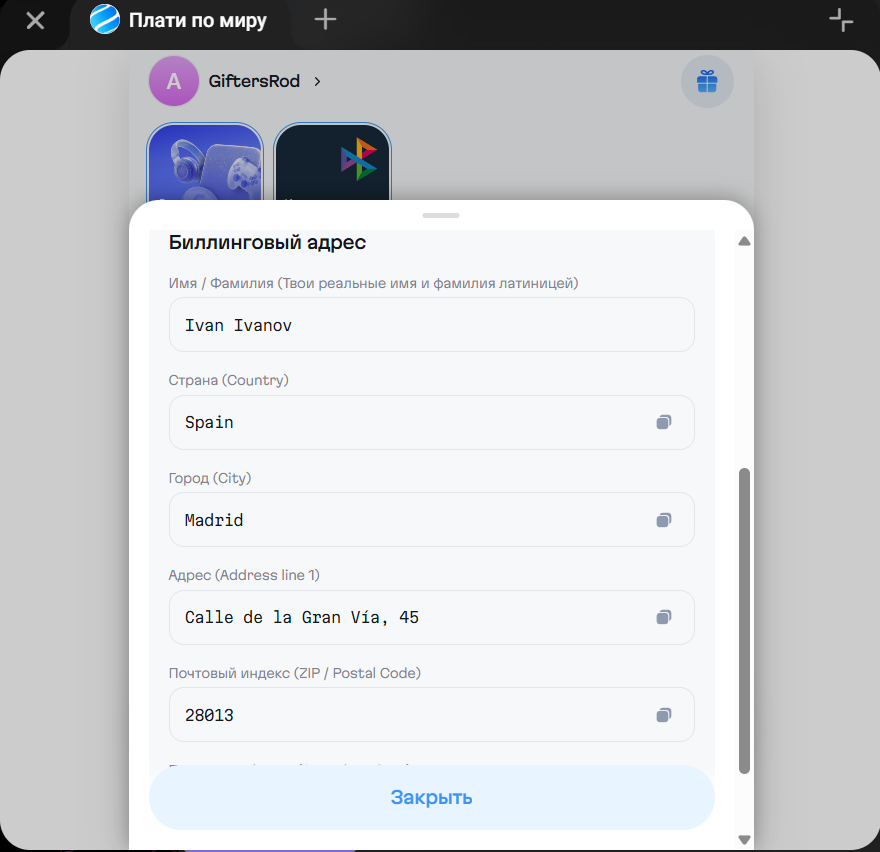
→получи реквизиты карты и обязательно billing adress страны, выпустившей карту.
оплата картой на сайте OpenAI
этот блок нужен, только если у тебя уже есть иностранная карта или посредник выдал её реквизиты. если сервис активировал подписку сам, пропусти его.
→перейди в выбор тарифа.
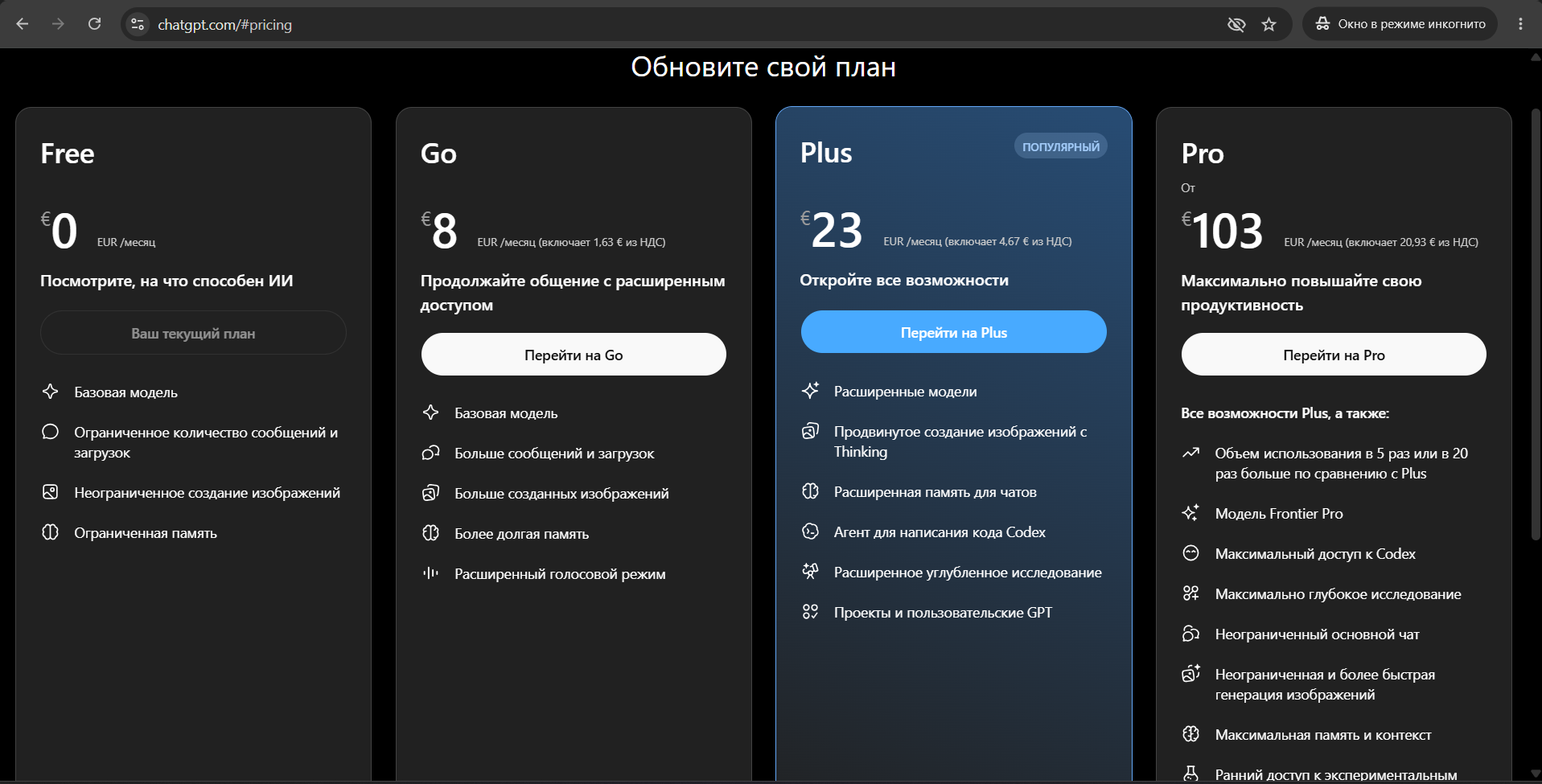
после выбора тебя перенаправит на оплату.
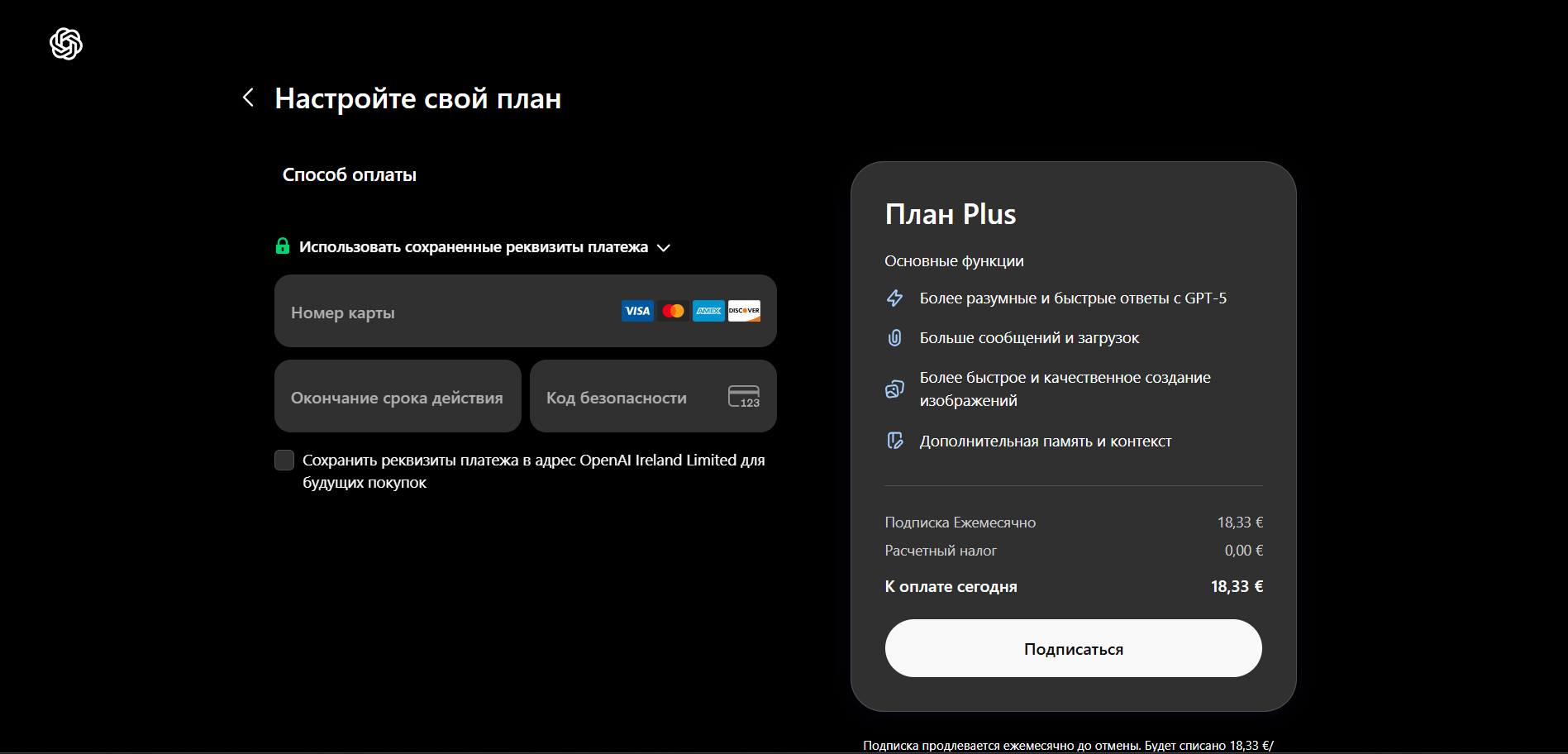
→заполни реквизиты иностранной карты и billing adress.
важно
billing address должен совпадать с адресом, привязанным к карте. если карту выдал посредник, используй данные, которые он прислал.
→подпишись и дождись активации подписки.
5. подключи двухфакторную аутентификацию (рекомендуется)
зачем это
2FA, или MFA, добавляет второй способ проверки при входе и помогает защитить новый аккаунт, даже если пароль станет известен кому-то ещё.
→после регистрации зайди в настройки аккаунта.
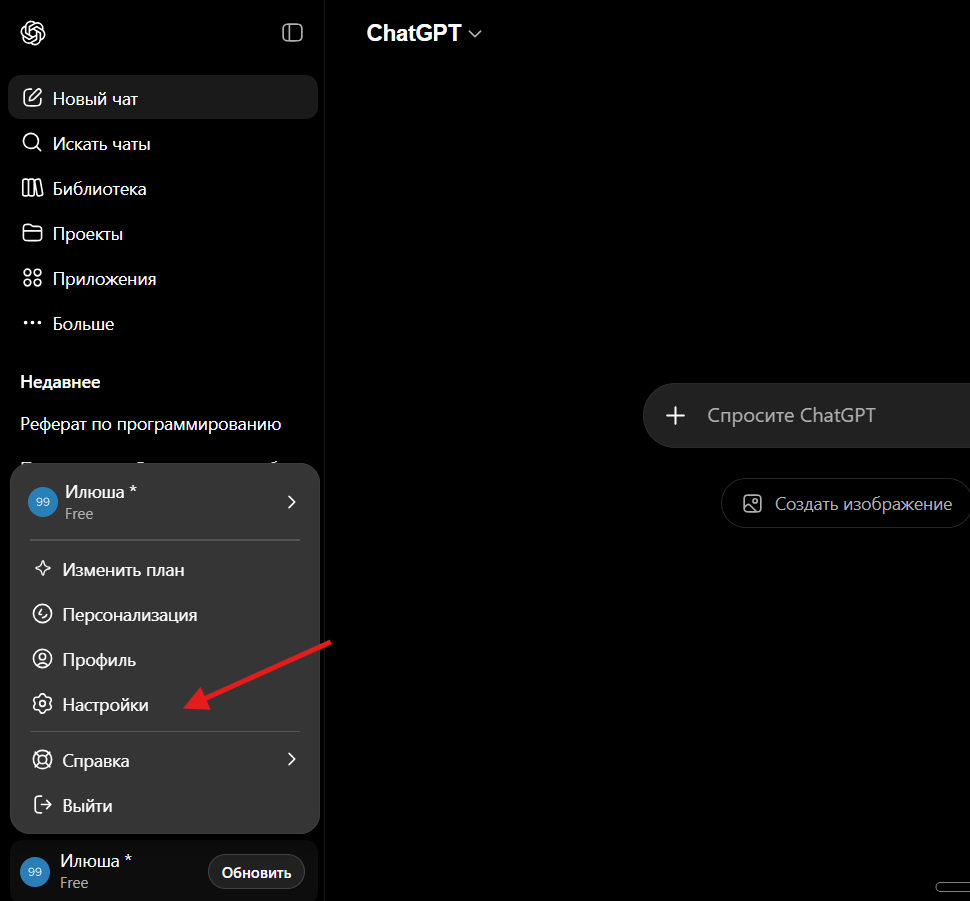
→открой Settings → Security.
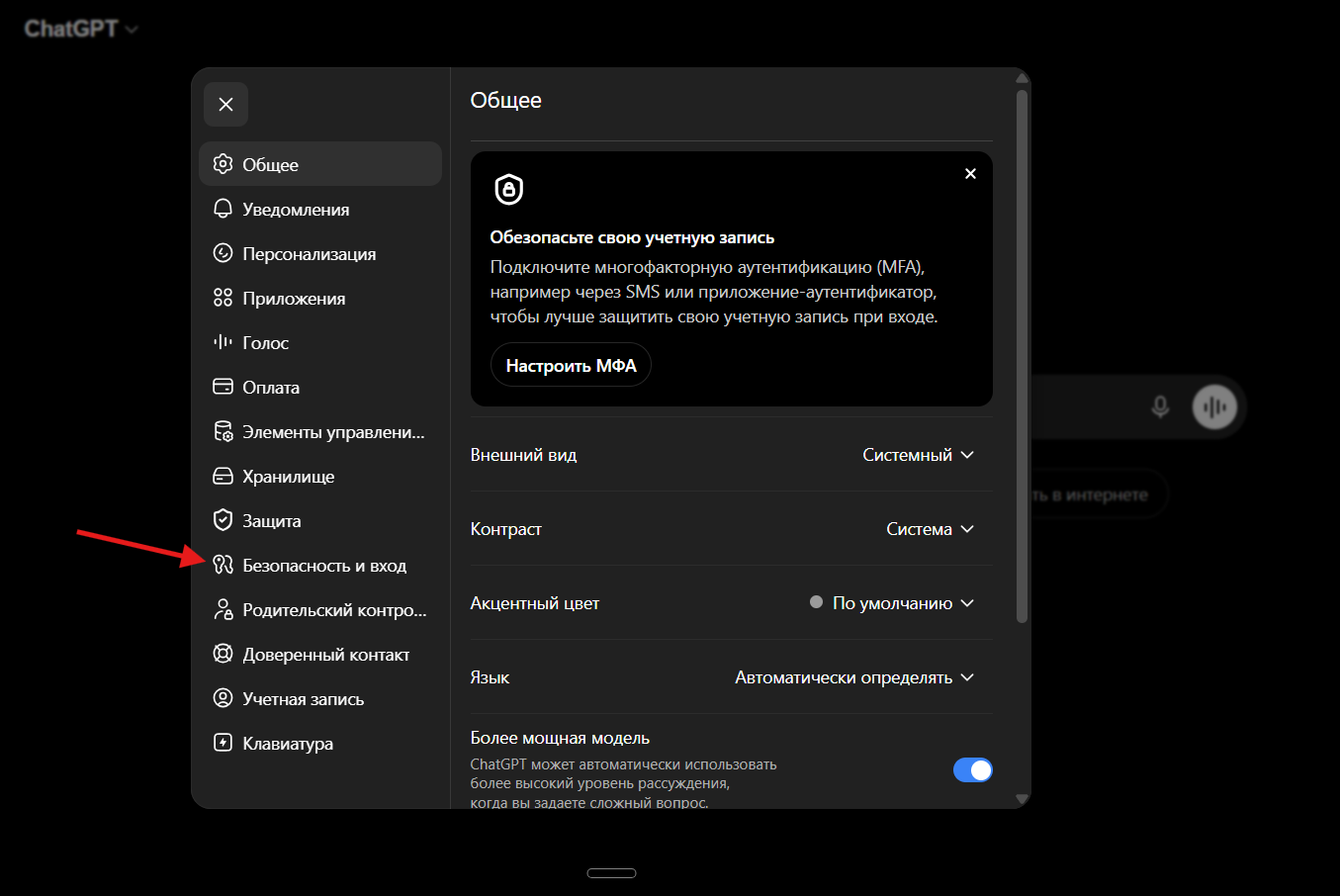
→найди Multi-factor authentication и выбери доступный в твоём аккаунте способ.
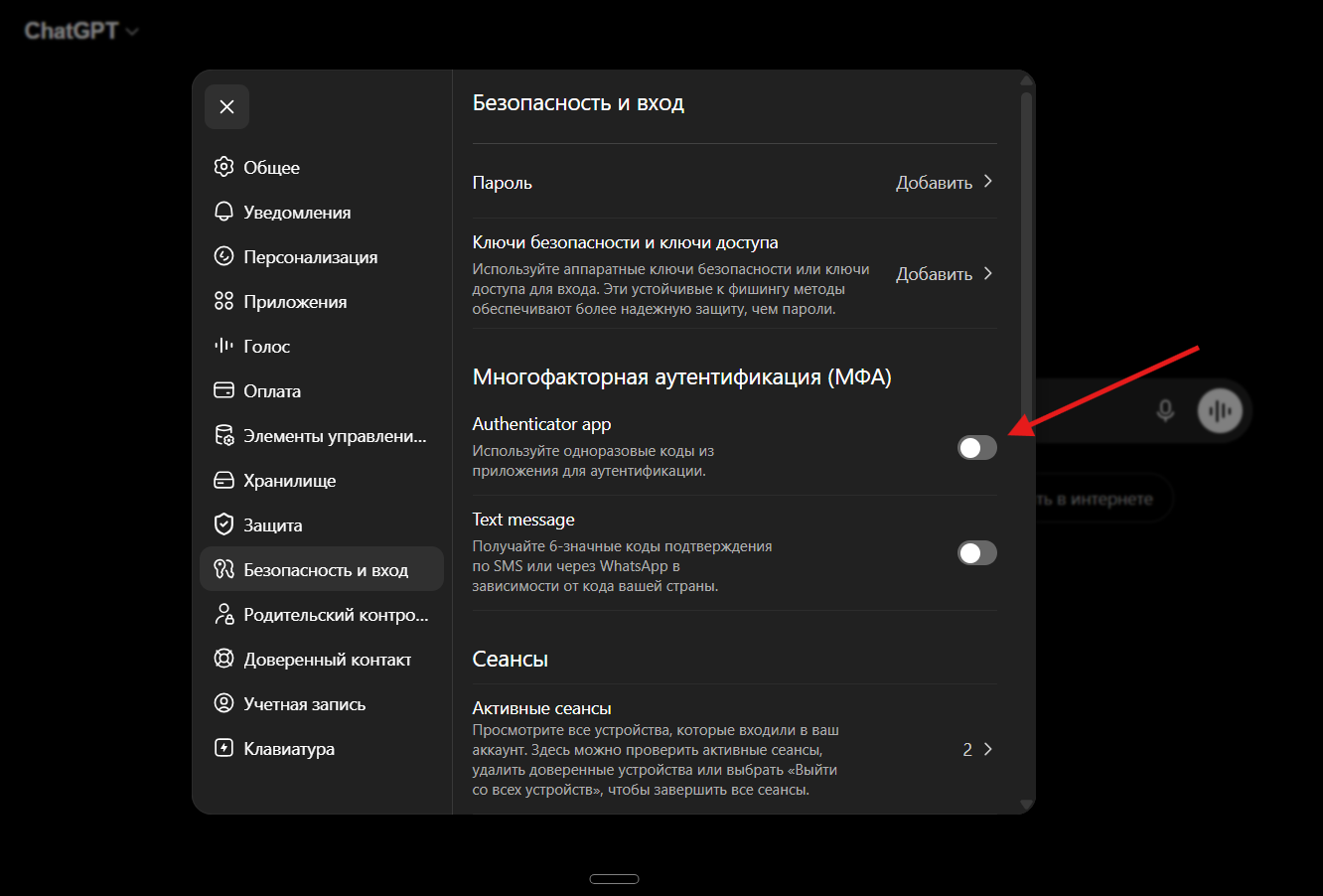
→следуй подсказкам интерфейса и заверши проверку выбранным способом.
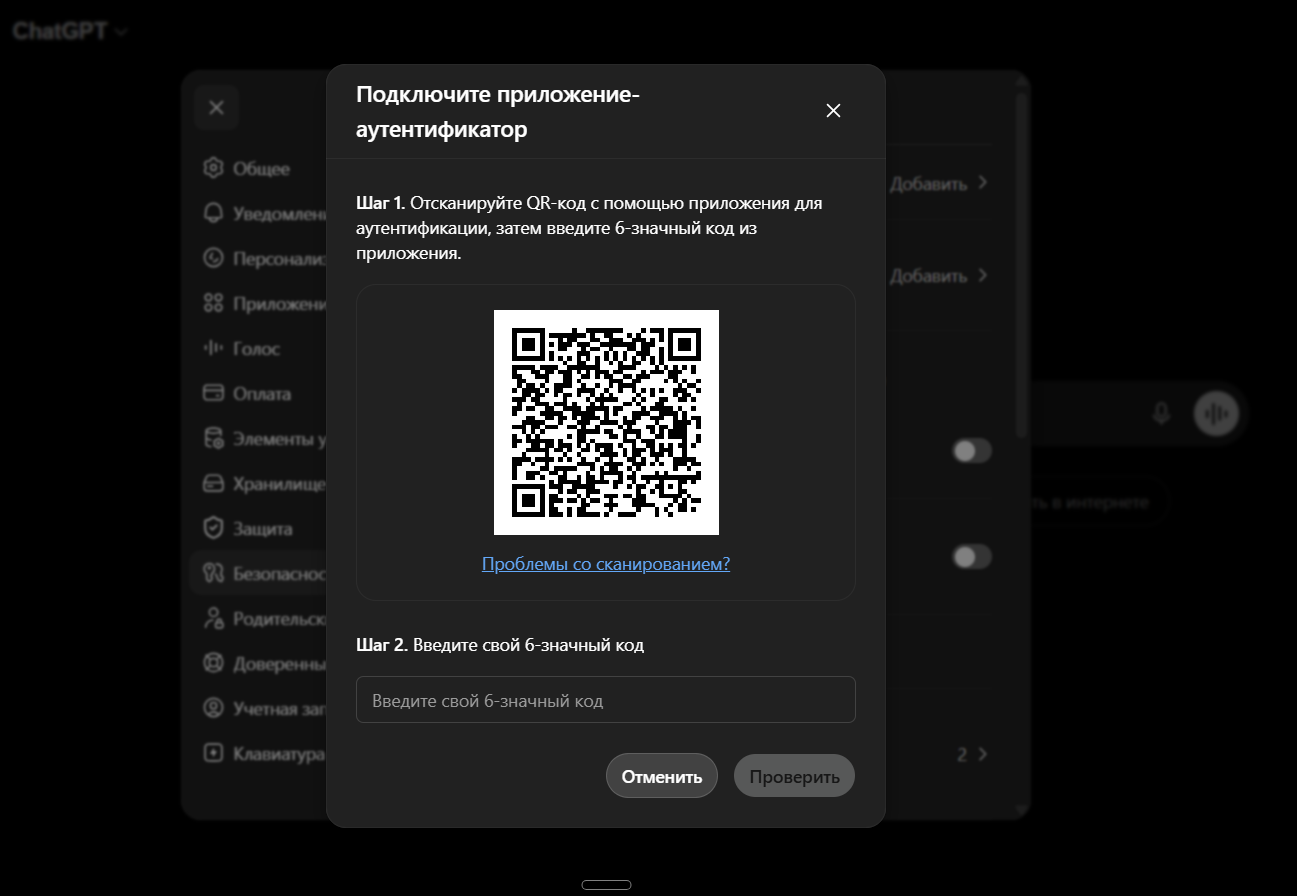
→если входишь через Google, Microsoft или Apple, обязательно включи двухэтапную проверку и в аккаунте этого сервиса.
→если ChatGPT предложит recovery key или другой резервный способ входа, сохрани его в надёжном месте.
проверено
OpenAI подтверждает, что MFA поддерживается на уровне аккаунта. Для аккаунта с входом по email и паролю она также используется для защиты доступа к Codex cloud.
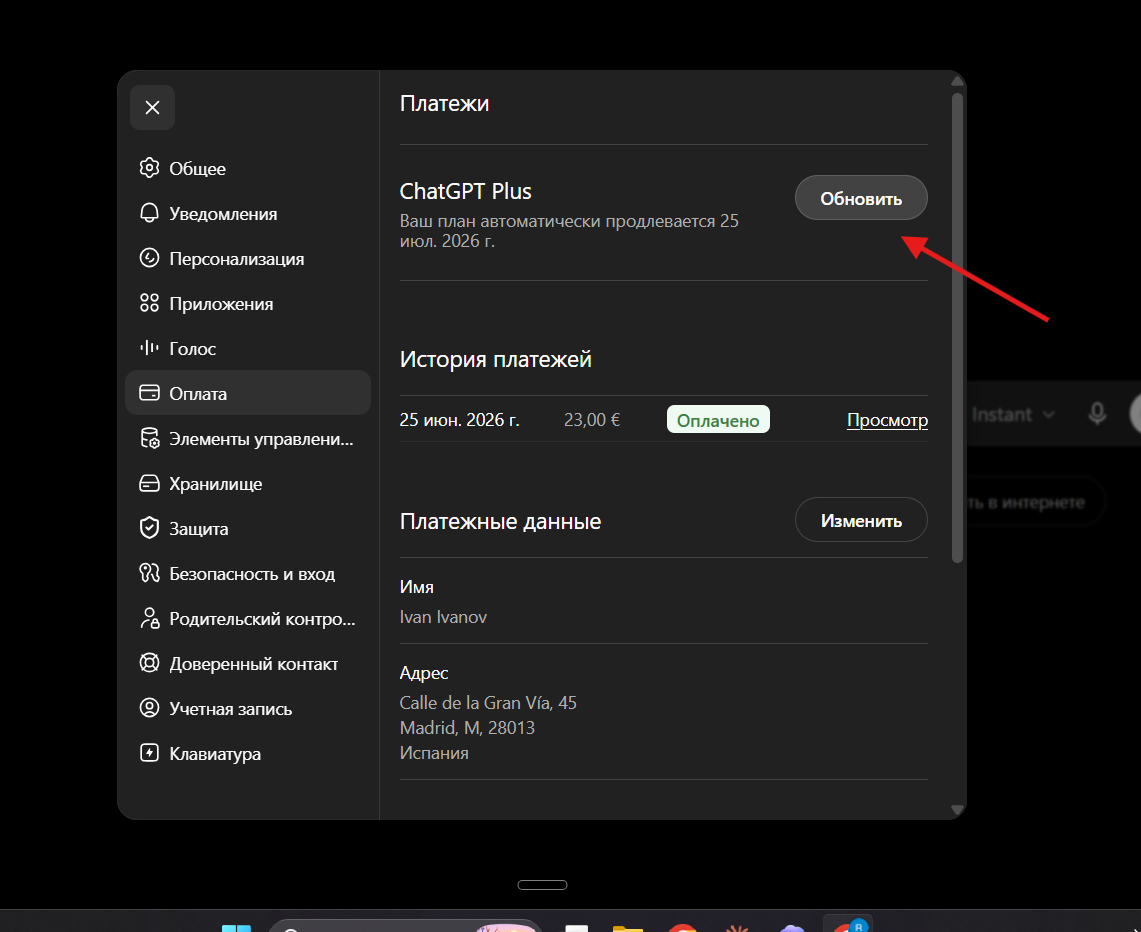
6. проверка подписки
→вернись в chatgpt.
→нажми на профиль.
→найди раздел подписки.
→проверь, что подписка активна.
готово
аккаунт ChatGPT настроен.
пошаговый гайд: ChatGPT в браузере и подписка не из рф
прямая ссылка:
что это
это инструкция по регистрации в ChatGPT. здесь ты создашь аккаунт на сайте chatgpt.com, войдёшь в него и оформишь подписку для работы на потоке.
1. проверка доступа
→открой браузер.
→открой режим инкогнито, чтобы старые cookies не мешали.
→перейди на сайт openai для регистрации ChatGPT:
2. регистрация аккаунта
→на сайте OpenAI нажми sign up или зарегистрироваться бесплатно.
→введи свой email, либо зайди через аккаунт google.
→лучше использовать gmail или outlook.
→нажми continue.
→открой указанную почту.
→найди письмо от openai.
→подтверди email.
→вернись на сайт chatgpt.
3. покупка подписки chatgpt
оплата обязательна
для работы на потоке оформи подписку. если у тебя есть своя карта банка не из РФ, оплачивай по основной инструкции. если своей карты нет, раскрой дополнительную инструкцию про сторонние сервисы.
с чего начать
на старте рекомендуем оформить подписку за $20 в месяц. если позже лимитов будет недостаточно, постепенно переходи на тариф с большими лимитами.
→перейди в выбор тарифа.
после выбора тебя перенаправит на оплату.
→заполни реквизиты карты и billing address.
важно
billing address должен совпадать с адресом, который привязан к карте. если не знаешь эти данные, проверь их в приложении или поддержке банка.
→подтверди оплату и дождись активации подписки.
если нет своей карты: оплата через сторонний сервис
выбери один из сервисов и пройди сценарий, который он предложит.
- выбери оплату подписки ChatGPT.
- оплати заказ способом, который предложит сервис.
- если сервис активирует подписку сам, дождись подтверждения.
- если сервис выдаёт реквизиты карты, введи их в форму оплаты по основной инструкции выше.
4. подключи двухфакторную аутентификацию (рекомендуется)
зачем это
2FA, или MFA, добавляет второй способ проверки при входе и помогает защитить новый аккаунт, даже если пароль станет известен кому-то ещё.
→после регистрации зайди в настройки аккаунта.
→открой Settings → Security.
→найди Multi-factor authentication и выбери доступный в твоём аккаунте способ.
→следуй подсказкам интерфейса и заверши проверку выбранным способом.
→если входишь через Google, Microsoft или Apple, обязательно включи двухэтапную проверку и в аккаунте этого сервиса.
→если ChatGPT предложит recovery key или другой резервный способ входа, сохрани его в надёжном месте.
проверено
OpenAI подтверждает, что MFA поддерживается на уровне аккаунта. Для аккаунта с входом по email и паролю она также используется для защиты доступа к Codex cloud.
5. проверка подписки
→вернись в chatgpt.
→нажми на профиль.
→найди раздел подписки.
→проверь, что подписка активна.
готово
аккаунт ChatGPT настроен.
пошаговый гайд: установка ChatGPT Desktop с Codex на windows
официальные ссылки:
не путай два режима
ChatGPT в браузере - это сайт для чата. в этой инструкции устанавливается ChatGPT Desktop - приложение, внутри которого находится агент Codex для работы с проектами, локальными файлами и командами. аккаунт используется тот же.
важно
если ты в России, сначала прочитай раздел про доступ к ChatGPT из рф.
1. проверь windows
→нужна windows 10 версии 17763.0 или новее.
→если система давно не обновлялась, установи обновления windows перед загрузкой приложения.
2. скачай и установи ChatGPT Desktop
→открой официальную страницу загрузки:
→выбери windows и запусти установку.
→если откроется microsoft store, проверь, что приложение называется ChatGPT, а издатель - OpenAI.
важно
не ищи отдельное приложение с названием Codex: сейчас Codex выбирается внутри ChatGPT Desktop.
3. войди в ChatGPT
→открой установленное приложение ChatGPT.
→войди в свой аккаунт ChatGPT и подтверди вход в браузере, если приложение попросит.
ты готов к потоку!
ChatGPT Desktop установлен.
пошаговый гайд: установка ChatGPT Desktop с Codex на mac
официальные ссылки:
не путай два режима
ChatGPT в браузере - это сайт для чата. в этой инструкции устанавливается ChatGPT Desktop - приложение, внутри которого находится агент Codex для работы с проектами, локальными файлами и командами. аккаунт используется тот же.
важно
если ты в России, сначала прочитай раздел про доступ к ChatGPT из рф.
1. проверь mac
→нужна macOS 14 или новее.
→открой меню Apple → об этом mac и проверь версию системы.
2. скачай и установи ChatGPT Desktop
→открой официальную страницу загрузки:
→скачай версию для macOS и открой .dmg-файл.
→перетащи ChatGPT в папку Applications или Программы.
важно
не ищи отдельное приложение с названием Codex: сейчас Codex выбирается внутри ChatGPT Desktop.
3. войди в ChatGPT
→открой приложение ChatGPT.
→войди в свой аккаунт ChatGPT и подтверди вход в браузере, если приложение попросит.
ты готов к потоку!
ChatGPT Desktop установлен.
пошаговый гайд: Claude в браузере и подписка из рф
прямые ссылки:
что это
это инструкция по регистрации в Claude. здесь ты создашь аккаунт на сайте claude.ai, войдёшь в него и оформишь подписку для работы на потоке.
1. настройка vpn
для доступа к Claude из рф может понадобиться vpn.
что сделать
- включи vpn.
- выбери ip-адрес страны, где Anthropic работает официально.
подходящие страны
какой vpn выбрать
лучше использовать vpn с персональным ip-адресом. общий ip для большого количества пользователей может работать нестабильно.
2. проверка доступа
→открой браузер.
→открой режим инкогнито, чтобы старые cookies не мешали.
→перейди на сайт anthropic:
→или сразу открой claude:
→если страница загрузилась и ты не видишь ошибку, значит, vpn работает правильно.
→теперь vpn должен быть включён каждый раз, когда ты заходишь на сайт anthropic или claude.
3. регистрация аккаунта
→на сайте claude нажми sign up.
→введи свой email или войди через Google аккаунт. лучше использовать gmail, потому что почты mail.ru и ya.ru могут блокироваться, а свежесозданные gmail-аккаунты могут вызывать подозрения у системы.
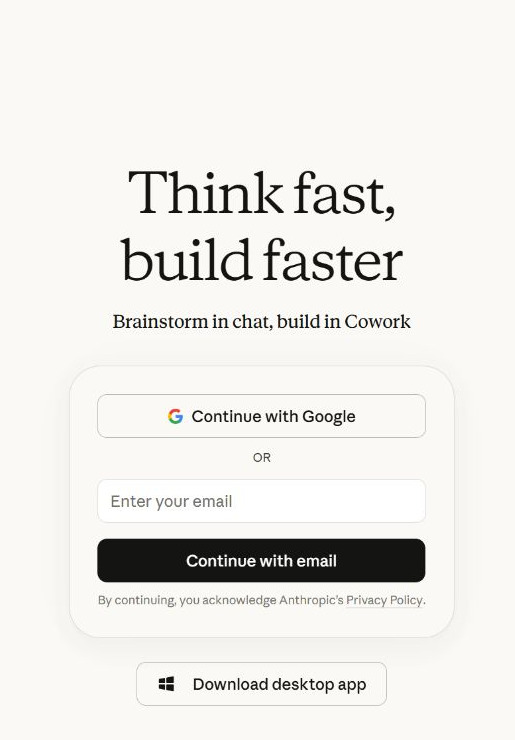
→если входишь через Google, выбери свой Google аккаунт и нажми continue или продолжить на экране Google.
→если регистрируешься по email, после ввода почты нажми continue, открой письмо от anthropic, подтверди email и вернись на сайт claude.
→если claude попросит пароль, создай сложный уникальный пароль.
→на экране создания аккаунта поставь галочку согласия с условиями anthropic. подписка на промо-письма необязательна.
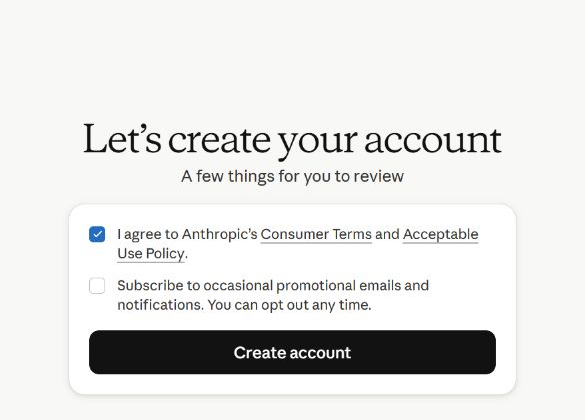
→нажми create account.
телефон обязателен
для нового аккаунта Claude нужен собственный номер, который принимает SMS, из поддерживаемой страны, где ты физически находишься. пропустить этот шаг нельзя.
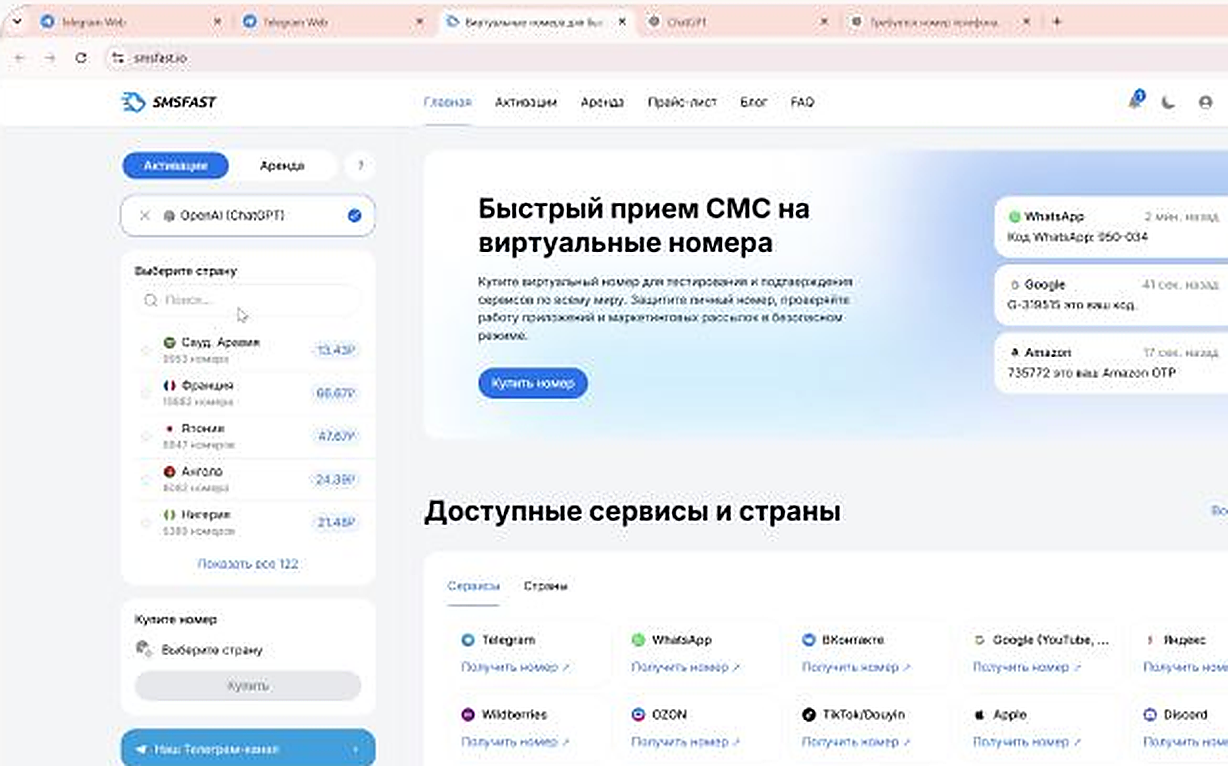
если нет своего номера: сервисы виртуальных номеров
можно попробовать получить SMS через один из сторонних сервисов.
- выбери сервис и зарегистрируйся.
- пополни баланс способом, который предложит сервис.
- найди
AnthropicилиClaudeи выбери страну номера. - купи номер, скопируй его и вставь в форму Claude.
- нажми
send code, вернись в сервис и дождись SMS. - скопируй код, вставь его в Claude и подтверди номер.
важно
код может не прийти с первого раза. в таком случае отмени номер по правилам сервиса и попробуй другой номер, страну или сервис.
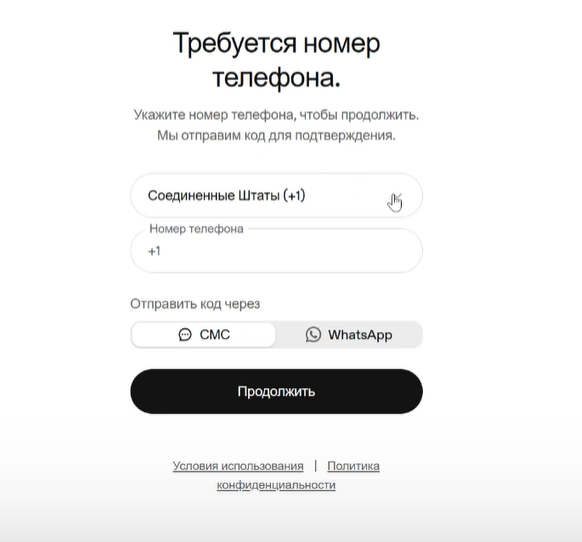
→выбери страну и введи номер, к которому у тебя сохранится долгосрочный доступ.
→дождись SMS с шестизначным кодом и введи его в форму Claude.
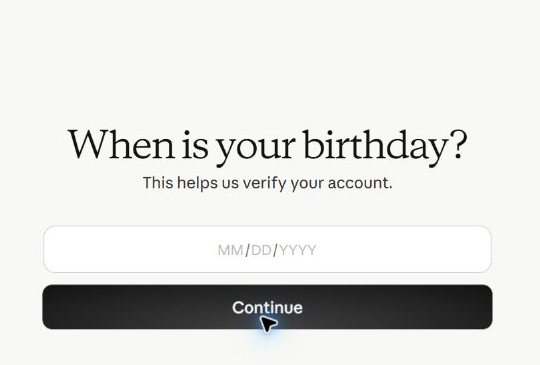
→если claude попросит дату рождения, введи месяц, день и год, затем нажми continue. важно: месяц идёт первым, день вторым — не как в российском формате даты.
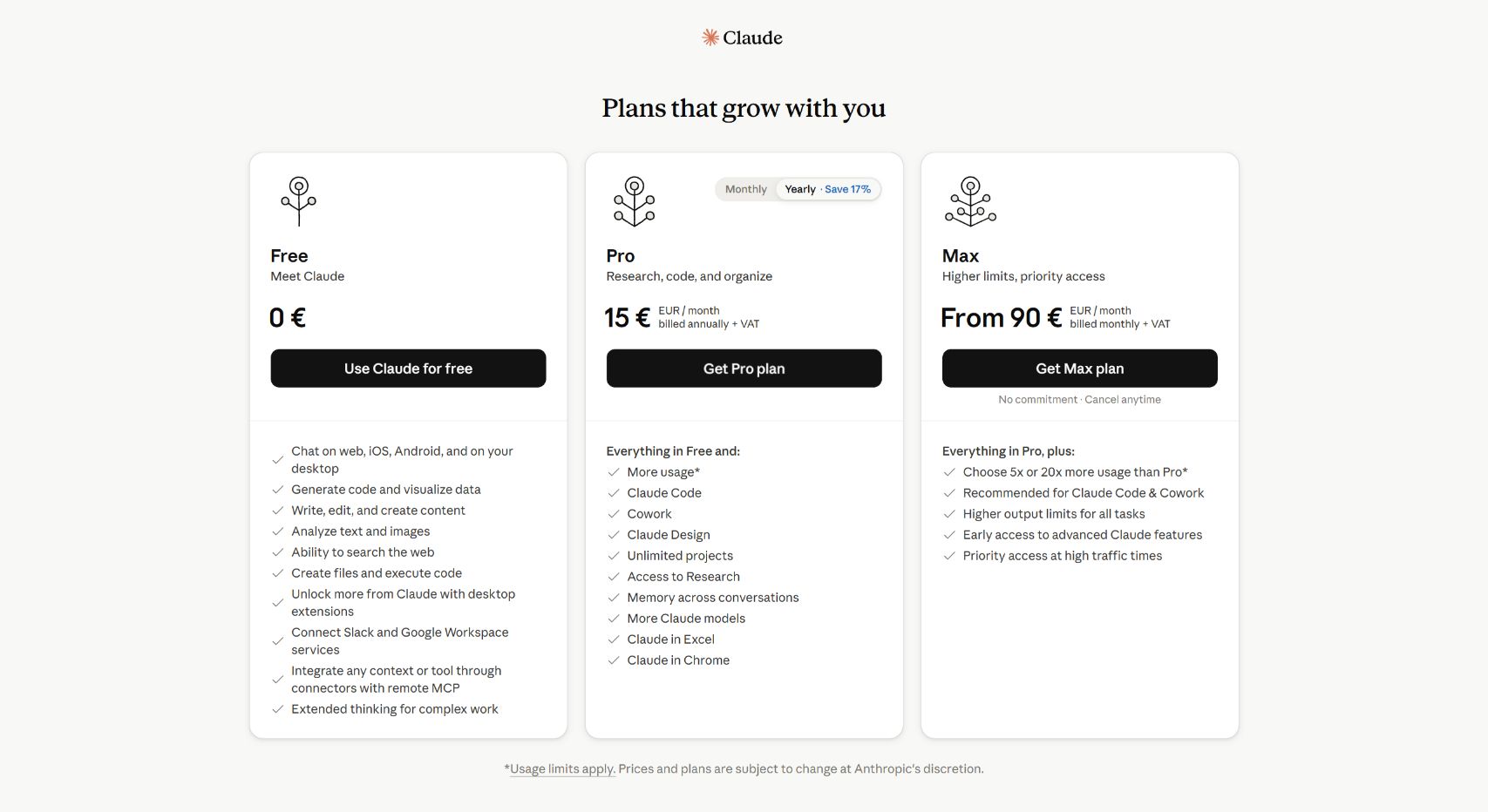
→после этого claude покажет выбор тарифа. выбери pro/max или нажми use Claude for free, чтобы сначала закончить регистрацию. подписку для работы на потоке подключим следующим шагом, если ты ещё её не оформил.
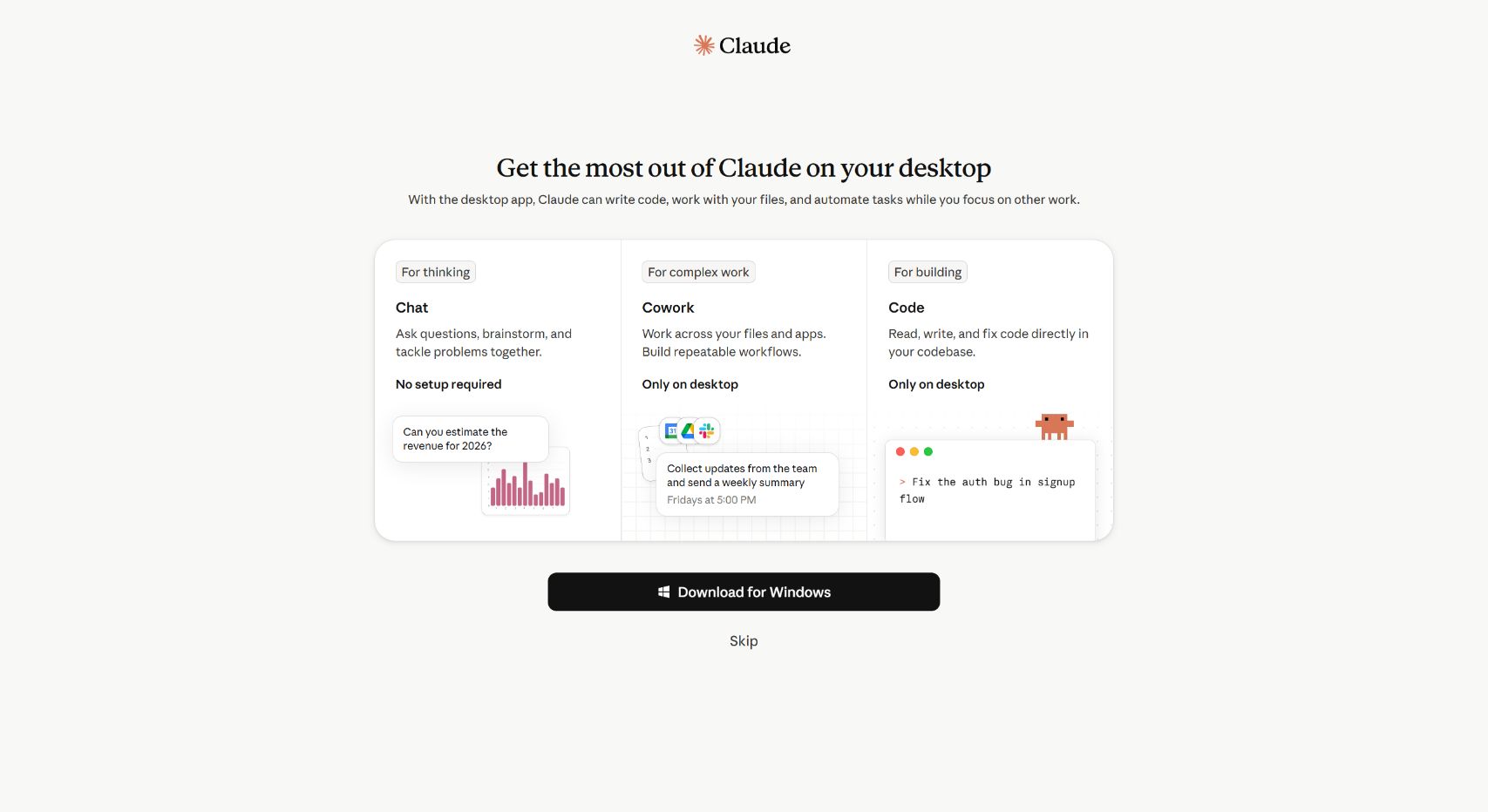
→claude может предложить desktop-приложение. если оно нужно сейчас, нажми download for Windows; если хочешь сначала попасть в веб-версию, нажми skip.
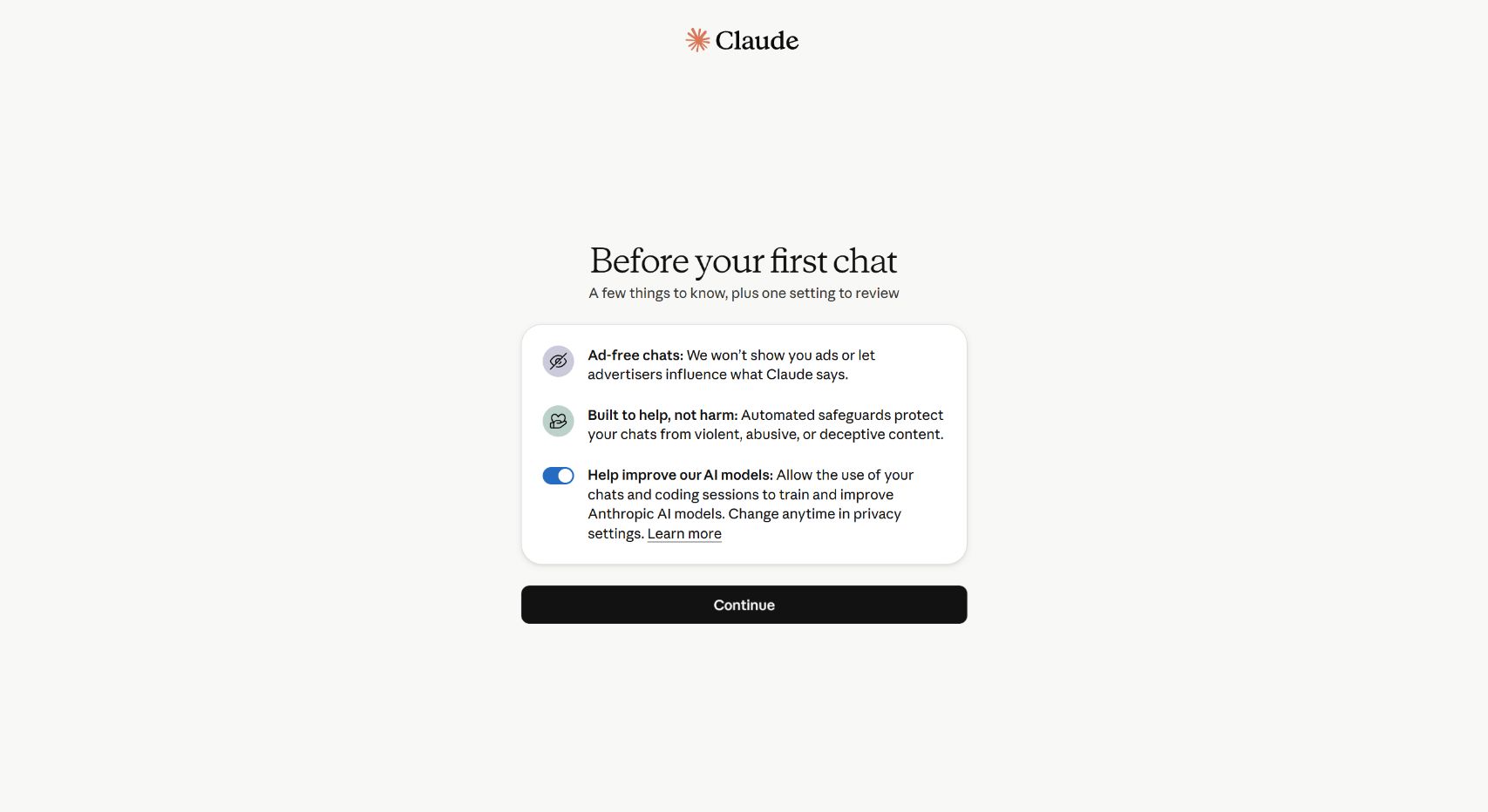
→перед первым чатом проверь privacy-настройку. если не хочешь, чтобы твои чаты и coding-сессии использовались для улучшения моделей anthropic, выключи переключатель help improve our AI models, затем нажми continue.
→если claude попросит имя, введи имя, которое будет отображаться в интерфейсе, и продолжи.
→после этого откроется стартовый экран claude web с новым чатом.
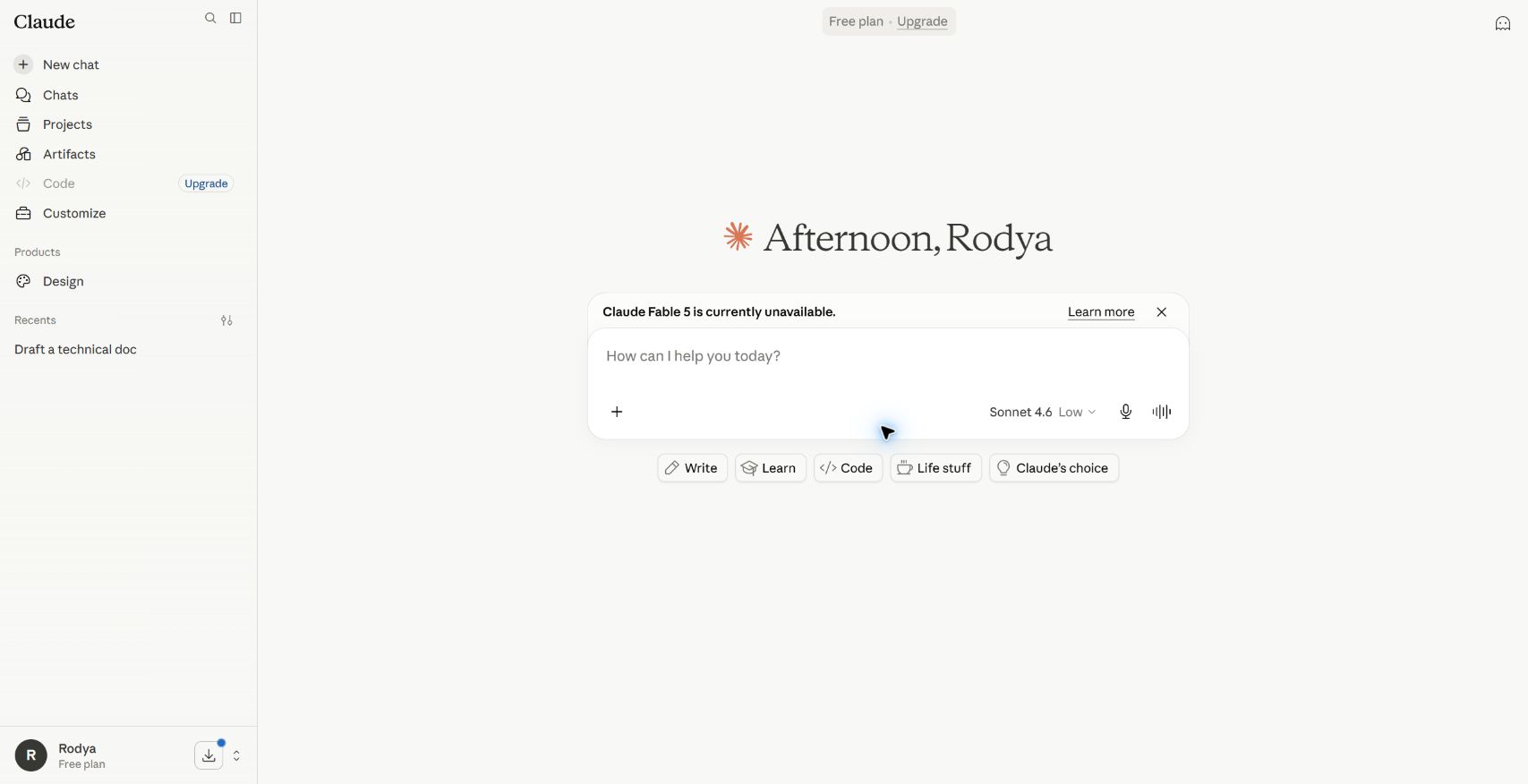
регистрация завершена. если подписка ещё не оформлена, подключи её следующим шагом для работы на потоке.
4. покупка подписки claude pro
прямая оплата с российской карты на сайте anthropic невозможна.
для работы на потоке с Claude Code на старте рекомендуем оформить Claude Pro за $20/мес. если позже будет не хватать лимитов, можно перейти на Max за $100/мес. или $200/мес.
для оплаты из РФ есть 2 варианта:
→сервис-посредник;
→существующая иностранная карта.
оплата через сервис-посредник
сервисы работают по-разному: одни сами активируют подписку, другие помогают выпустить иностранную виртуальную карту. проходи только тот сценарий, который показывает выбранный сервис.
как пройти процесс через посредника
- выбери сервис по одной из ссылок выше.
- в боте или на сайте выбери оплату подписки Claude.
- оплати заказ в рублях способом, который предложит сервис.
- следуй инструкции сервиса: если он активирует подписку сам, дождись подтверждения; если выдаёт реквизиты карты, переходи к оплате картой ниже.
дополнительно: выпуск виртуальной карты через «Плати по миру»
→на выбранном сервисе выбери виртуальную зарубежную карту «для подписок».
важно
для оплаты подписок лучше выбирать карты с валютой USD, где BIN и billing address американские: такие карты оплачивают подписку без налога VAT. у карт с валютой EUR сверху может начисляться VAT примерно 3-4 евро за ежемесячную подписку, то есть около 400 рублей дополнительно.
→оплати выпуск карты по СБП, выпуск займёт до 5 минут.
→получи реквизиты карты и обязательно billing adress страны, выпустившей карту.
оплата картой на сайте Claude
этот блок нужен, только если у тебя уже есть иностранная карта или посредник выдал её реквизиты. если сервис активировал подписку сам, пропусти его.
подойдут карты банков, например, из:
- армении;
- казахстана;
- грузии;
- турции;
- киргизии;
- другой страны, где работает оплата anthropic.
как оплатить иностранной картой:
→зайди в свой аккаунт claude.
→нажми upgrade рядом с free plan или открой upgrade claude.
→выбери тариф pro за $20/мес.
→введи данные карты:
- номер карты;
- срок действия;
- cvc/cvv;
- имя владельца;
- платёжный адрес.
→укажи платёжный адрес в стране выпуска карты.
→нажми оплату.
→подтверди платёж в приложении банка, если потребуется.
→дождись активации подписки.
важно
при первой оплате используй ip-адрес страны выпуска карты, иначе stripe может отклонить транзакцию.
5. проверка подписки
→вернись в claude.
→нажми на своё имя или инициалы в левом нижнем углу.
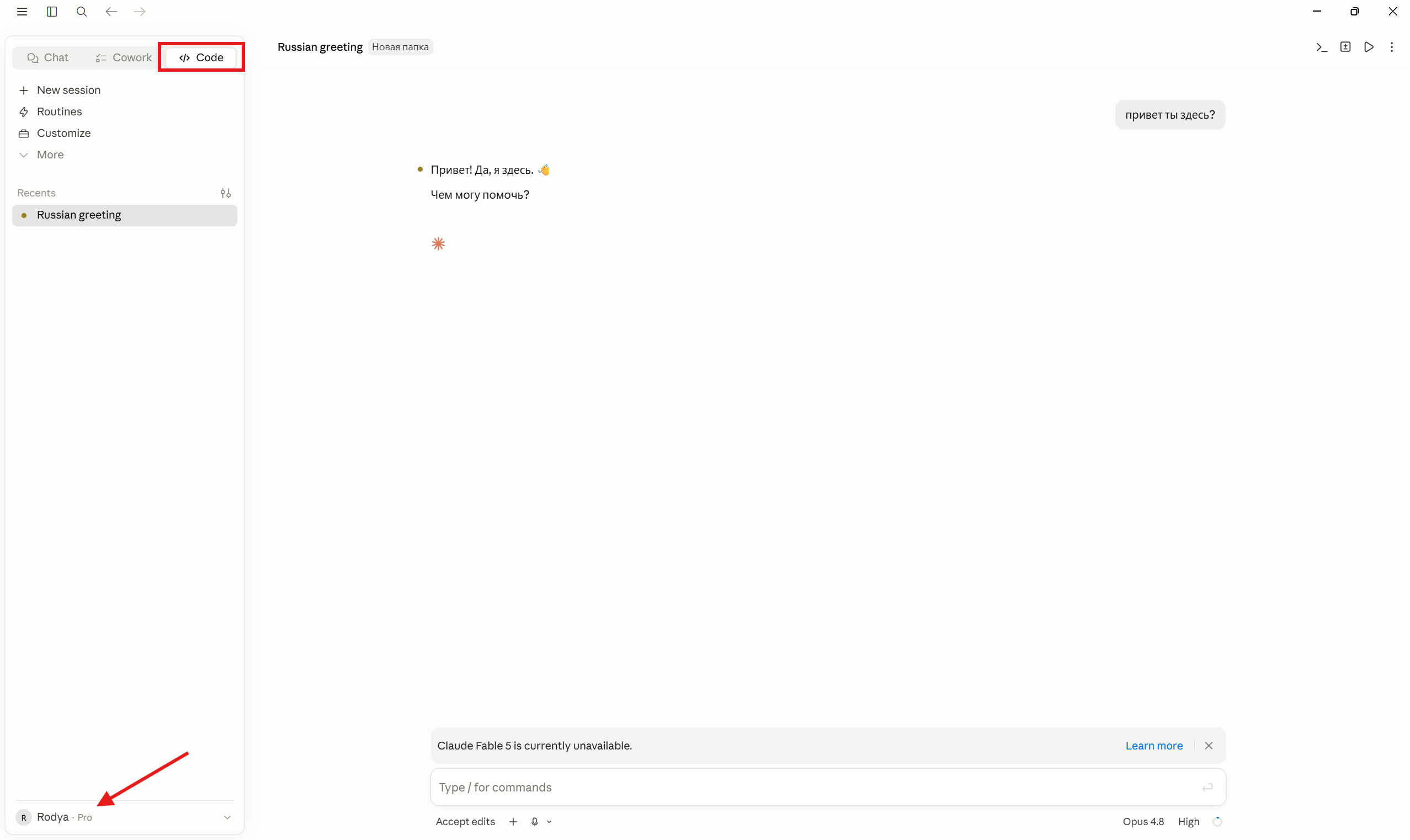
→открой раздел Billing (оплата).
→проверь, что тариф pro или max активен.
готово
аккаунт Claude настроен.
пошаговый гайд: Claude в браузере и подписка не из рф
прямые ссылки:
что это
это инструкция по регистрации в Claude. здесь ты создашь аккаунт на сайте claude.ai, войдёшь в него и оформишь подписку для работы на потоке.
1. проверка доступа
→открой браузер.
→открой режим инкогнито, чтобы старые cookies не мешали.
→перейди на сайт anthropic:
→или сразу открой claude:
→если страница загрузилась и ты не видишь ошибку, можно переходить к регистрации.
2. регистрация аккаунта
→на сайте claude нажми sign up.
→введи свой email или войди через Google аккаунт.
→если входишь через Google, выбери свой Google аккаунт и нажми continue или продолжить на экране Google.
→если регистрируешься по email, после ввода почты нажми continue, открой письмо от anthropic, подтверди email и вернись на сайт claude.
→если claude попросит пароль, создай сложный уникальный пароль.
→на экране создания аккаунта поставь галочку согласия с условиями anthropic. подписка на промо-письма необязательна.
→нажми create account.
телефон обязателен
для нового аккаунта Claude нужен собственный номер, который принимает SMS, из поддерживаемой страны, где ты физически находишься. пропустить этот шаг нельзя.
если нет своего номера: сервисы виртуальных номеров
можно попробовать получить SMS через один из сторонних сервисов.
- выбери сервис и зарегистрируйся.
- пополни баланс способом, который предложит сервис.
- найди
AnthropicилиClaudeи выбери страну номера. - купи номер, скопируй его и вставь в форму Claude.
- нажми
send code, вернись в сервис и дождись SMS. - скопируй код, вставь его в Claude и подтверди номер.
важно
код может не прийти с первого раза. в таком случае отмени номер по правилам сервиса и попробуй другой номер, страну или сервис.
→выбери страну и введи номер, к которому у тебя сохранится долгосрочный доступ.
→дождись SMS с шестизначным кодом и введи его в форму Claude.
→если claude попросит дату рождения, введи месяц, день и год, затем нажми continue. важно: месяц идёт первым, день вторым.
→после этого claude покажет выбор тарифа. выбери pro/max или нажми use Claude for free, чтобы сначала закончить регистрацию. подписку для работы на потоке подключим следующим шагом, если ты ещё её не оформил.
→claude может предложить desktop-приложение. если оно нужно сейчас, нажми download for Windows; если хочешь сначала попасть в веб-версию, нажми skip.
→перед первым чатом проверь privacy-настройку. если не хочешь, чтобы твои чаты и coding-сессии использовались для улучшения моделей anthropic, выключи переключатель help improve our AI models, затем нажми continue.
→если claude попросит имя, введи имя, которое будет отображаться в интерфейсе, и продолжи.
→после этого откроется стартовый экран claude web с новым чатом.
регистрация завершена. если подписка ещё не оформлена, подключи её следующим шагом для работы на потоке.
3. покупка подписки claude pro
оплата обязательна
для работы на потоке с Claude Code оформи подписку. если у тебя есть своя карта банка не из РФ, оплачивай по основной инструкции. если своей карты нет, раскрой дополнительную инструкцию про сторонние сервисы.
для работы на потоке с Claude Code на старте рекомендуем оформить Claude Pro за $20/мес. если позже будет не хватать лимитов, можно перейти на Max за $100/мес. или $200/мес.
→зайди в свой аккаунт claude.
→на стартовом экране нажми upgrade рядом с free plan или открой страницу обновления подписки.
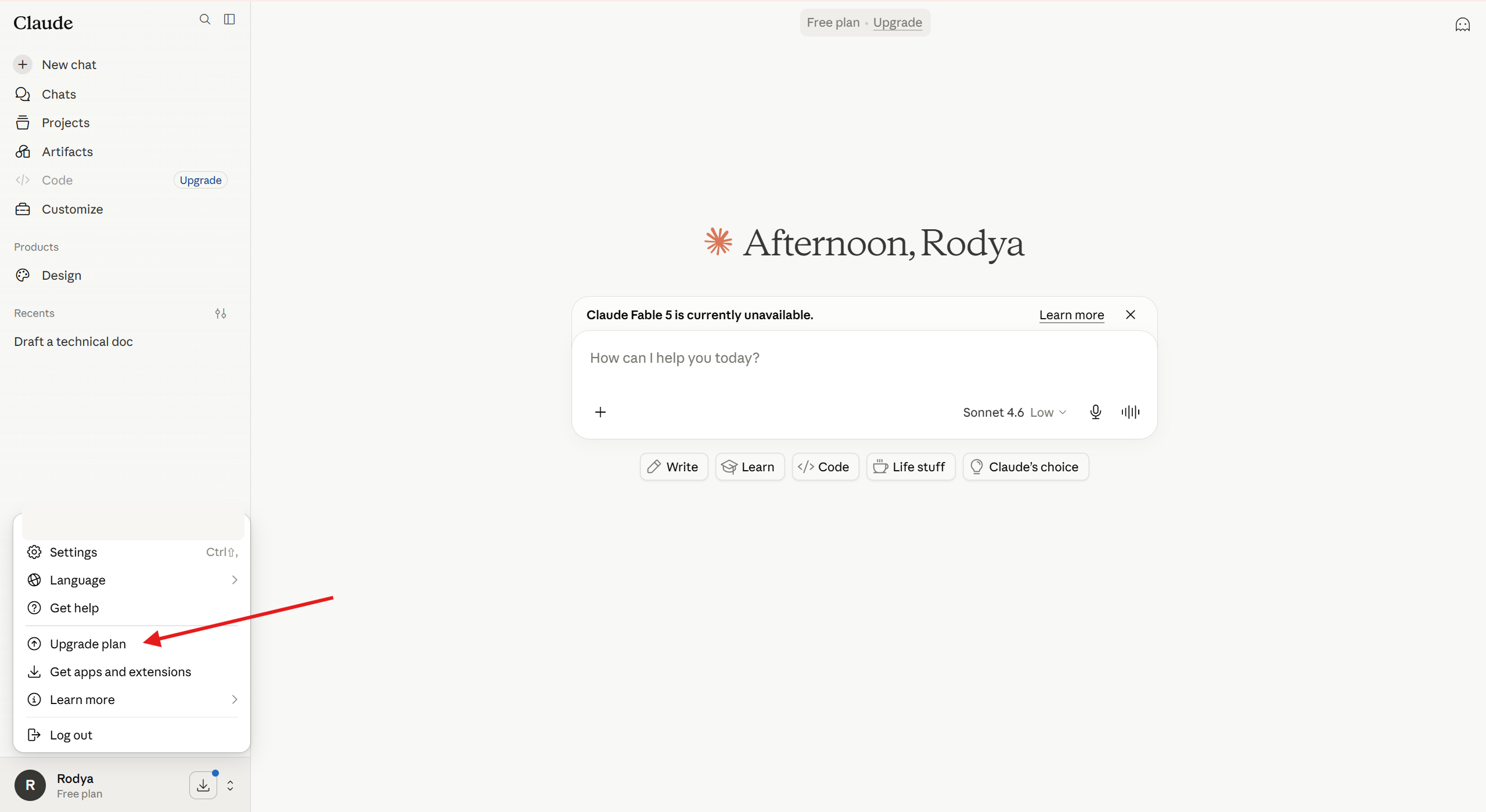
→выбери тариф pro, переключи monthly и нажми get pro plan.
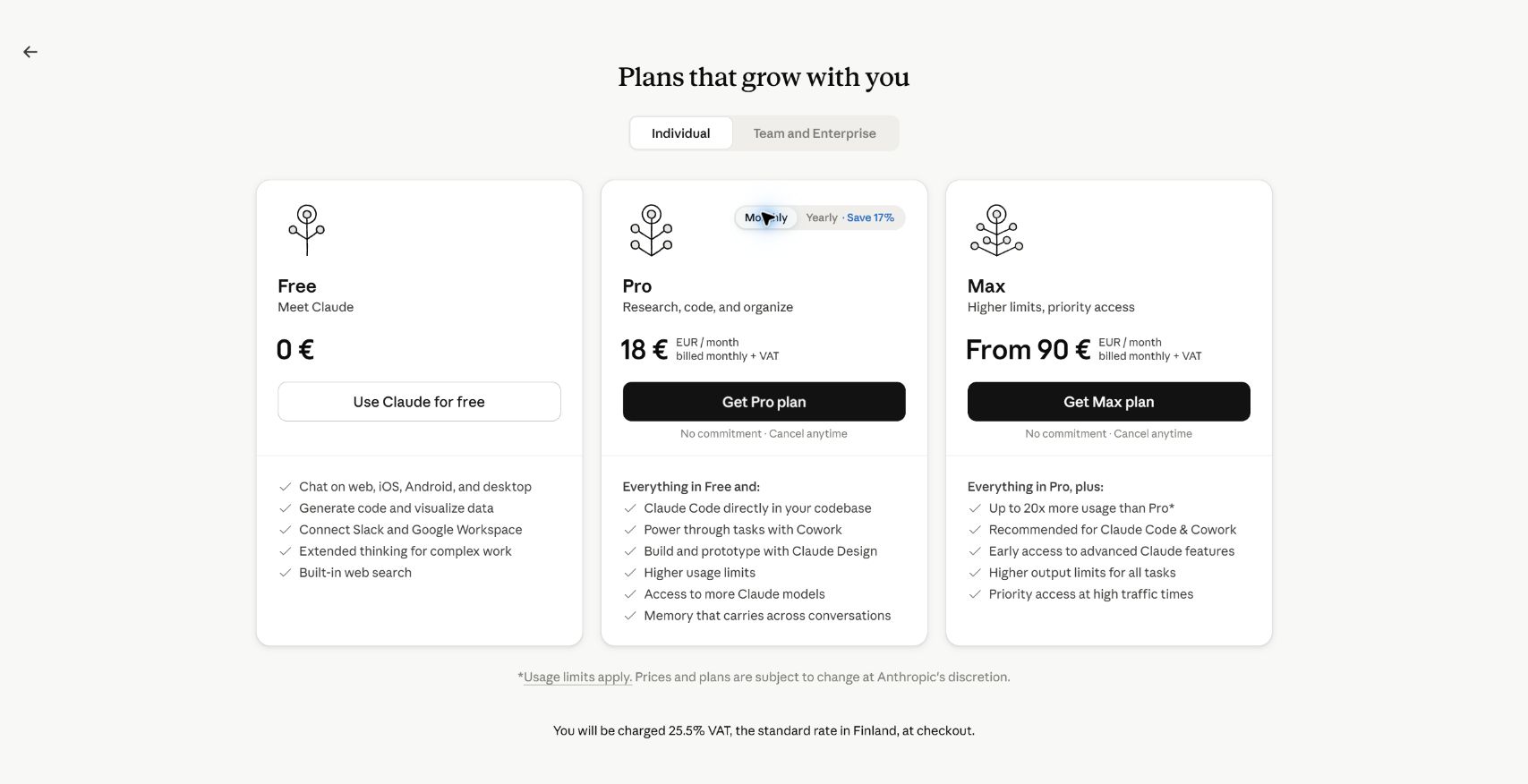
после выбора тебя перенаправит на оплату. проверь, что выбран monthly, и посмотри итоговую сумму с налогами, если они есть в твоей стране.
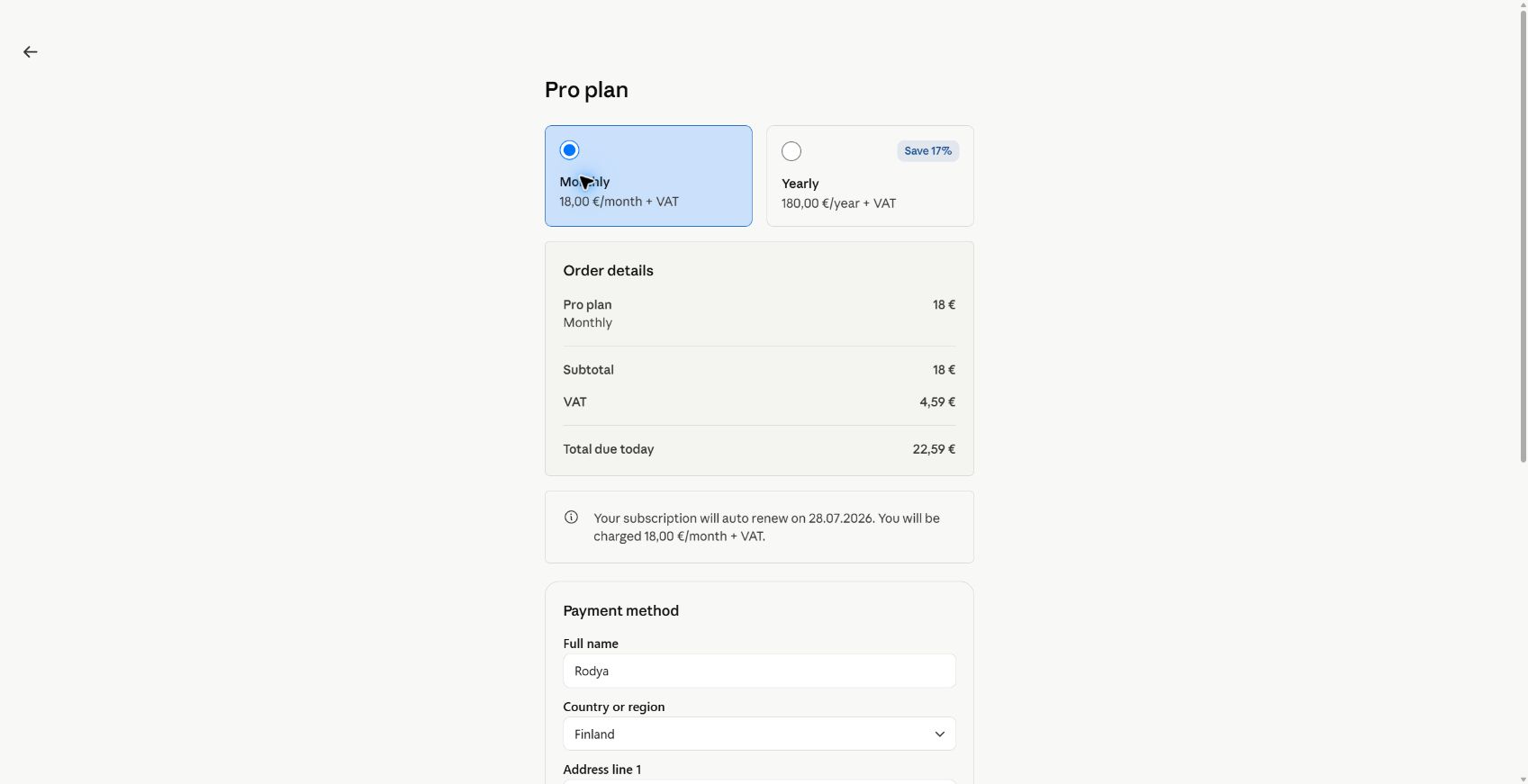
→введи данные своей карты:
- номер карты;
- срок действия;
- cvc/cvv;
- имя владельца;
- платёжный адрес.
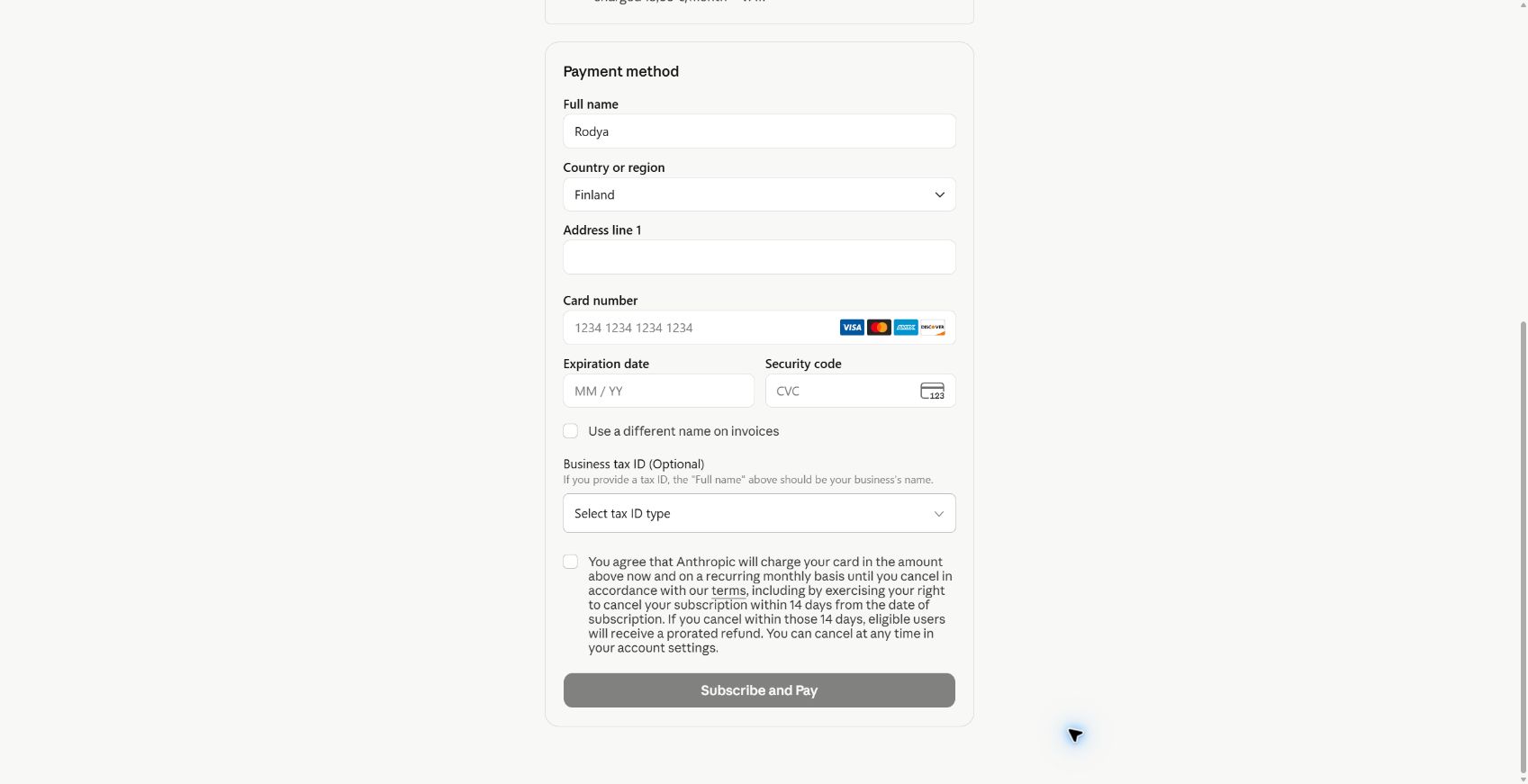
→нажми оплату.
→подтверди платёж в приложении банка, если потребуется.
→дождись активации подписки.
если нет своей карты: оплата через сторонний сервис
выбери один из сервисов и пройди сценарий, который он предложит.
- выбери оплату подписки Claude.
- оплати заказ способом, который предложит сервис.
- если сервис активирует подписку сам, дождись подтверждения.
- если сервис выдаёт реквизиты карты, введи их в форму оплаты по основной инструкции выше.
4. проверка подписки
→вернись в claude.
→нажми на своё имя или инициалы в левом нижнем углу.
→открой раздел Billing (оплата).
→проверь, что тариф pro или max активен.
готово
аккаунт Claude настроен.
пошаговый гайд: Claude в браузере и подписка на mac из рф
прямые ссылки:
что это
это инструкция по регистрации в Claude. здесь ты создашь аккаунт на сайте claude.ai, войдёшь в него и оформишь подписку для работы на потоке.
1. настройка vpn
для доступа к Claude из рф может понадобиться vpn.
что сделать
- включи vpn.
- выбери ip-адрес страны, где Anthropic работает официально.
подходящие страны
какой vpn выбрать
лучше использовать vpn с персональным ip-адресом. общий ip для большого количества пользователей может работать нестабильно.
2. проверка доступа
→открой браузер.
→открой режим инкогнито, чтобы старые cookies не мешали.
→перейди на сайт anthropic:
→или сразу открой claude:
→если страница загрузилась и ты не видишь ошибку, значит, vpn работает правильно.
→теперь vpn должен быть включён каждый раз, когда ты заходишь на сайт anthropic или claude.
3. регистрация аккаунта
→на сайте claude нажми sign up.
→введи свой email или войди через Google аккаунт. лучше использовать gmail, потому что почты mail.ru и ya.ru могут блокироваться, а свежесозданные gmail-аккаунты могут вызывать подозрения у системы.
→если входишь через Google, выбери свой Google аккаунт и нажми continue или продолжить на экране Google.
→если регистрируешься по email, после ввода почты нажми continue, открой письмо от anthropic, подтверди email и вернись на сайт claude.
→если claude попросит пароль, создай сложный уникальный пароль.
→на экране создания аккаунта поставь галочку согласия с условиями anthropic. подписка на промо-письма необязательна.
→нажми create account.
телефон обязателен
для нового аккаунта Claude нужен собственный номер, который принимает SMS, из поддерживаемой страны, где ты физически находишься. пропустить этот шаг нельзя.
если нет своего номера: сервисы виртуальных номеров
можно попробовать получить SMS через один из сторонних сервисов.
- выбери сервис и зарегистрируйся.
- пополни баланс способом, который предложит сервис.
- найди
AnthropicилиClaudeи выбери страну номера. - купи номер, скопируй его и вставь в форму Claude.
- нажми
send code, вернись в сервис и дождись SMS. - скопируй код, вставь его в Claude и подтверди номер.
важно
код может не прийти с первого раза. в таком случае отмени номер по правилам сервиса и попробуй другой номер, страну или сервис.
→выбери страну и введи номер, к которому у тебя сохранится долгосрочный доступ.
→дождись SMS с шестизначным кодом и введи его в форму Claude.
→если claude попросит дату рождения, введи месяц, день и год, затем нажми continue. важно: месяц идёт первым, день вторым — не как в российском формате даты.
→после этого claude покажет выбор тарифа. выбери pro/max или нажми use Claude for free, чтобы сначала закончить регистрацию. подписку для работы на потоке подключим следующим шагом, если ты ещё её не оформил.
→claude может предложить desktop-приложение. если оно нужно сейчас, нажми download for macOS; если хочешь сначала попасть в веб-версию, нажми skip.
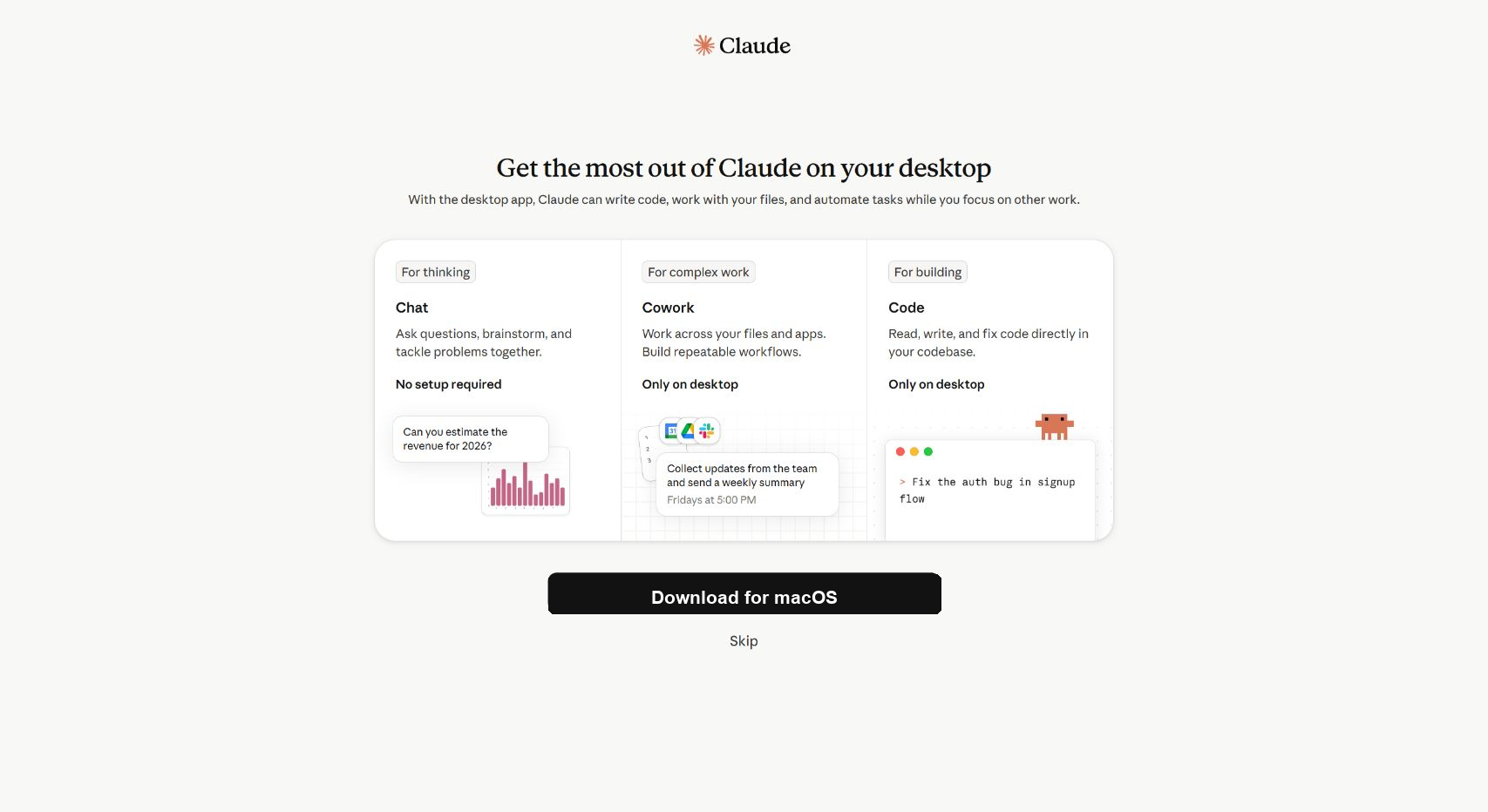
→перед первым чатом проверь privacy-настройку. если не хочешь, чтобы твои чаты и coding-сессии использовались для улучшения моделей anthropic, выключи переключатель help improve our AI models, затем нажми continue.
→если claude попросит имя, введи имя, которое будет отображаться в интерфейсе, и продолжи.
→после этого откроется стартовый экран claude web с новым чатом.
регистрация завершена. если подписка ещё не оформлена, подключи её следующим шагом для работы на потоке.
4. покупка подписки claude pro
прямая оплата с российской карты на сайте anthropic невозможна.
для работы на потоке с Claude Code на старте рекомендуем оформить Claude Pro за $20/мес. если позже будет не хватать лимитов, можно перейти на Max за $100/мес. или $200/мес.
для оплаты из РФ есть 2 варианта:
→сервис-посредник;
→существующая иностранная карта.
оплата через сервис-посредник
сервисы работают по-разному: одни сами активируют подписку, другие помогают выпустить иностранную виртуальную карту. проходи только тот сценарий, который показывает выбранный сервис.
как пройти процесс через посредника
- выбери сервис по одной из ссылок выше.
- в боте или на сайте выбери оплату подписки Claude.
- оплати заказ в рублях способом, который предложит сервис.
- следуй инструкции сервиса: если он активирует подписку сам, дождись подтверждения; если выдаёт реквизиты карты, переходи к оплате картой ниже.
дополнительно: выпуск виртуальной карты через «Плати по миру»
→на выбранном сервисе выбери виртуальную зарубежную карту «для подписок».
важно
для оплаты подписок лучше выбирать карты с валютой USD, где BIN и billing address американские: такие карты оплачивают подписку без налога VAT. у карт с валютой EUR сверху может начисляться VAT примерно 3-4 евро за ежемесячную подписку, то есть около 400 рублей дополнительно.
→оплати выпуск карты по СБП, выпуск займёт до 5 минут.
→получи реквизиты карты и обязательно billing adress страны, выпустившей карту.
оплата картой на сайте Claude
этот блок нужен, только если у тебя уже есть иностранная карта или посредник выдал её реквизиты. если сервис активировал подписку сам, пропусти его.
подойдут карты банков, например, из:
- армении;
- казахстана;
- грузии;
- турции;
- киргизии;
- другой страны, где работает оплата anthropic.
как оплатить иностранной картой:
→зайди в свой аккаунт claude.
→нажми upgrade рядом с free plan или открой upgrade claude.
→выбери тариф pro за $20/мес.
→введи данные карты:
- номер карты;
- срок действия;
- cvc/cvv;
- имя владельца;
- платёжный адрес.
→укажи платёжный адрес в стране выпуска карты.
→нажми оплату.
→подтверди платёж в приложении банка, если потребуется.
→дождись активации подписки.
важно
при первой оплате используй ip-адрес страны выпуска карты, иначе stripe может отклонить транзакцию.
5. проверка подписки
→вернись в claude.
→нажми на своё имя или инициалы в левом нижнем углу.
→открой раздел Billing (оплата).
→проверь, что тариф pro или max активен.
готово
аккаунт Claude настроен.
пошаговый гайд: Claude в браузере и подписка на mac не из рф
прямые ссылки:
что это
это инструкция по регистрации в Claude. здесь ты создашь аккаунт на сайте claude.ai, войдёшь в него и оформишь подписку для работы на потоке.
1. проверка доступа
→открой браузер.
→открой режим инкогнито, чтобы старые cookies не мешали.
→перейди на сайт anthropic:
→или сразу открой claude:
→если страница загрузилась и ты не видишь ошибку, можно переходить к регистрации.
2. регистрация аккаунта
→на сайте claude нажми sign up.
→введи свой email или войди через Google аккаунт.
→если входишь через Google, выбери свой Google аккаунт и нажми continue или продолжить на экране Google.
→если регистрируешься по email, после ввода почты нажми continue, открой письмо от anthropic, подтверди email и вернись на сайт claude.
→если claude попросит пароль, создай сложный уникальный пароль.
→на экране создания аккаунта поставь галочку согласия с условиями anthropic. подписка на промо-письма необязательна.
→нажми create account.
телефон обязателен
для нового аккаунта Claude нужен собственный номер, который принимает SMS, из поддерживаемой страны, где ты физически находишься. пропустить этот шаг нельзя.
если нет своего номера: сервисы виртуальных номеров
можно попробовать получить SMS через один из сторонних сервисов.
- выбери сервис и зарегистрируйся.
- пополни баланс способом, который предложит сервис.
- найди
AnthropicилиClaudeи выбери страну номера. - купи номер, скопируй его и вставь в форму Claude.
- нажми
send code, вернись в сервис и дождись SMS. - скопируй код, вставь его в Claude и подтверди номер.
важно
код может не прийти с первого раза. в таком случае отмени номер по правилам сервиса и попробуй другой номер, страну или сервис.
→выбери страну и введи номер, к которому у тебя сохранится долгосрочный доступ.
→дождись SMS с шестизначным кодом и введи его в форму Claude.
→если claude попросит дату рождения, введи месяц, день и год, затем нажми continue. важно: месяц идёт первым, день вторым.
→после этого claude покажет выбор тарифа. выбери pro/max или нажми use Claude for free, чтобы сначала закончить регистрацию. подписку для работы на потоке подключим следующим шагом, если ты ещё её не оформил.
→claude может предложить desktop-приложение. если оно нужно сейчас, нажми download for macOS; если хочешь сначала попасть в веб-версию, нажми skip.
→перед первым чатом проверь privacy-настройку. если не хочешь, чтобы твои чаты и coding-сессии использовались для улучшения моделей anthropic, выключи переключатель help improve our AI models, затем нажми continue.
→если claude попросит имя, введи имя, которое будет отображаться в интерфейсе, и продолжи.
→после этого откроется стартовый экран claude web с новым чатом.
регистрация завершена. если подписка ещё не оформлена, подключи её следующим шагом для работы на потоке.
3. покупка подписки claude pro
оплата обязательна
для работы на потоке с Claude Code оформи подписку. если у тебя есть своя карта банка не из РФ, оплачивай по основной инструкции. если своей карты нет, раскрой дополнительную инструкцию про сторонние сервисы.
для работы на потоке с Claude Code на старте рекомендуем оформить Claude Pro за $20/мес. если позже будет не хватать лимитов, можно перейти на Max за $100/мес. или $200/мес.
→зайди в свой аккаунт claude.
→на стартовом экране нажми upgrade рядом с free plan или открой страницу обновления подписки.
→выбери тариф pro, переключи monthly и нажми get pro plan.
после выбора тебя перенаправит на оплату. проверь, что выбран monthly, и посмотри итоговую сумму с налогами, если они есть в твоей стране.
→введи данные своей карты:
- номер карты;
- срок действия;
- cvc/cvv;
- имя владельца;
- платёжный адрес.
→нажми оплату.
→подтверди платёж в приложении банка, если потребуется.
→дождись активации подписки.
если нет своей карты: оплата через сторонний сервис
выбери один из сервисов и пройди сценарий, который он предложит.
- выбери оплату подписки Claude.
- оплати заказ способом, который предложит сервис.
- если сервис активирует подписку сам, дождись подтверждения.
- если сервис выдаёт реквизиты карты, введи их в форму оплаты по основной инструкции выше.
4. проверка подписки
→вернись в claude.
→нажми на своё имя или инициалы в левом нижнем углу.
→открой раздел Billing (оплата).
→проверь, что тариф pro или max активен.
готово
аккаунт Claude настроен.
пошаговый гайд: Claude Desktop и запуск Code на windows
установка и инструкция:
не путай два режима
Claude в браузере - это сайт для обычного чата. в этой инструкции устанавливается Claude Desktop, внутри которого нужно открыть вкладку Code. аккаунт тот же, но Code - отдельный режим Claude Code для локальной папки, файлов и команд.
важно
если ты в России, может понадобиться vpn. смотри гайд по установке claude из рф.
вкладка Code требует платный план Claude: Pro, Max, Team или Enterprise. если аккаунта ещё нет, сначала открой гайд по Claude в браузере: в Россиив другой стране.
1. проверь windows
→лучше использовать windows 11: windows 10 тоже поддерживается, но могут быть нюансы.
→если есть возможность обновиться до windows 11, обновись заранее.
2. установи git
→открой официальный сайт git:
→скачай установщик для windows.
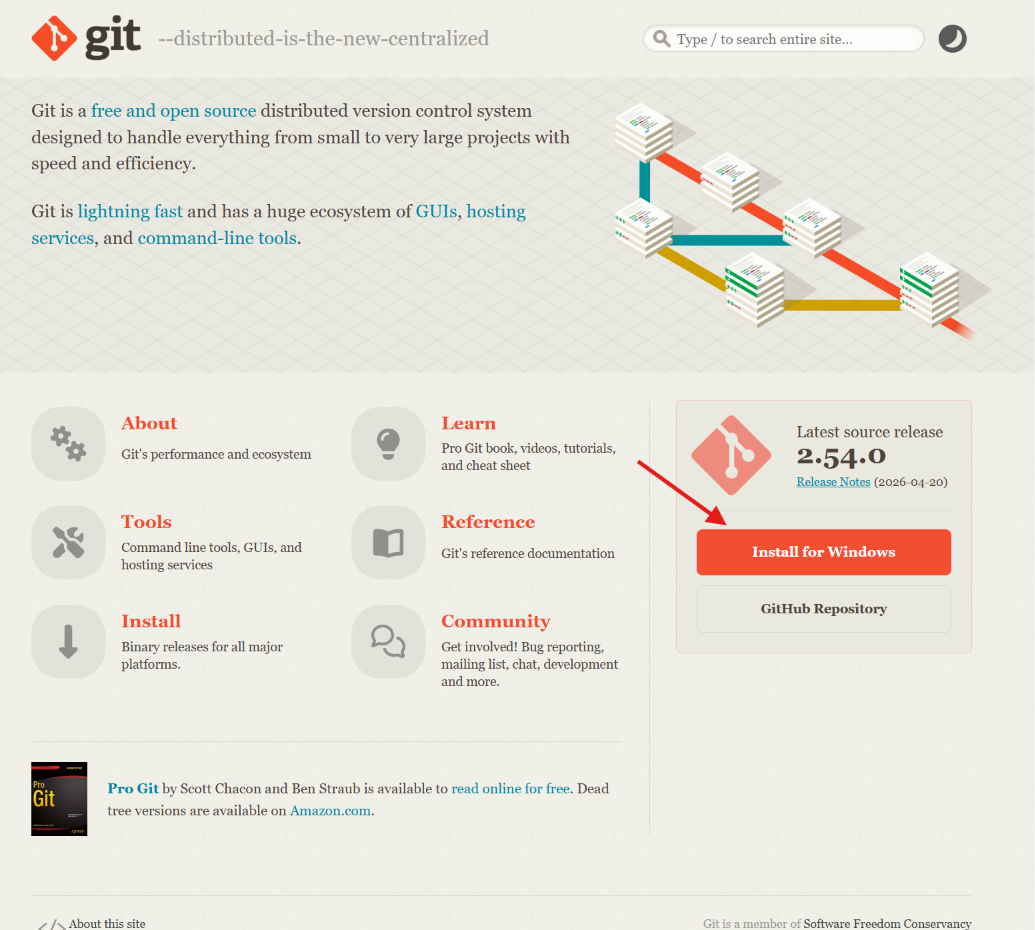
→запусти скачанный .exe-файл.
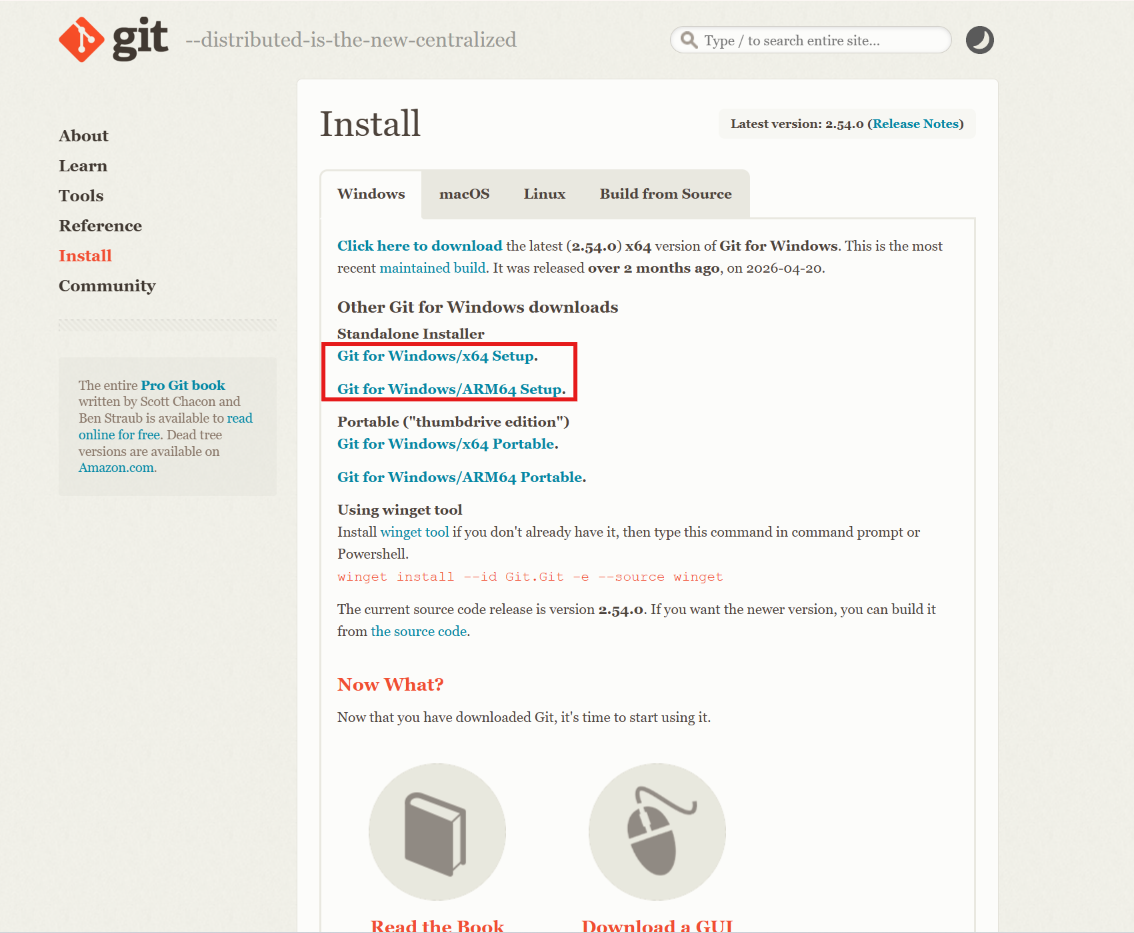
→следуй инструкциям установщика.
→если не знаешь, что выбирать в настройках, оставляй значения по умолчанию.
→дождись окончания установки.
важно
git нужен для работы локальных сессий claude code на windows.
3. скачай Claude Desktop
→открой официальный сайт:
→выбери установщик для windows.
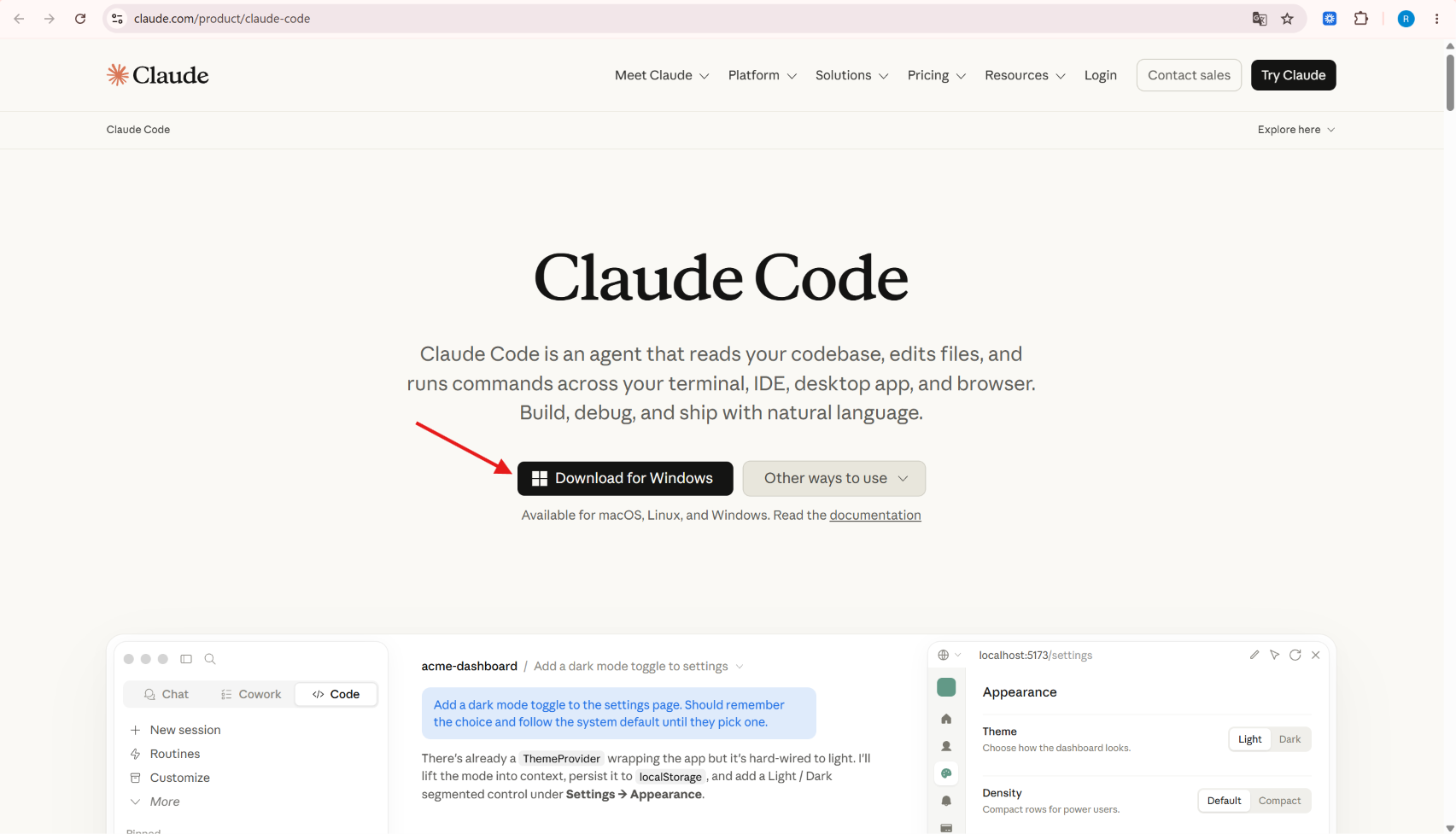
→для большинства компьютеров нужна версия x64 processors.
→если у тебя arm64-процессор, скачай версию arm64.
→дождись окончания загрузки.
4. установи claude
→запусти скачанный .exe-файл.
→следуй инструкциям установщика.
→дождись окончания установки.
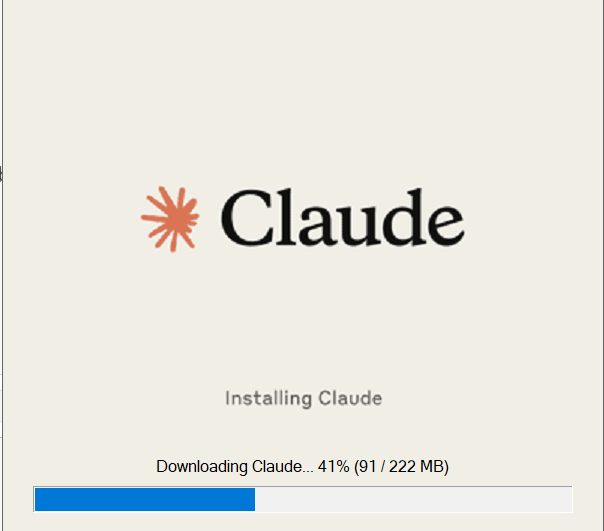
5. запусти claude
→нажми кнопку пуск.
→найди claude.
→открой приложение claude.
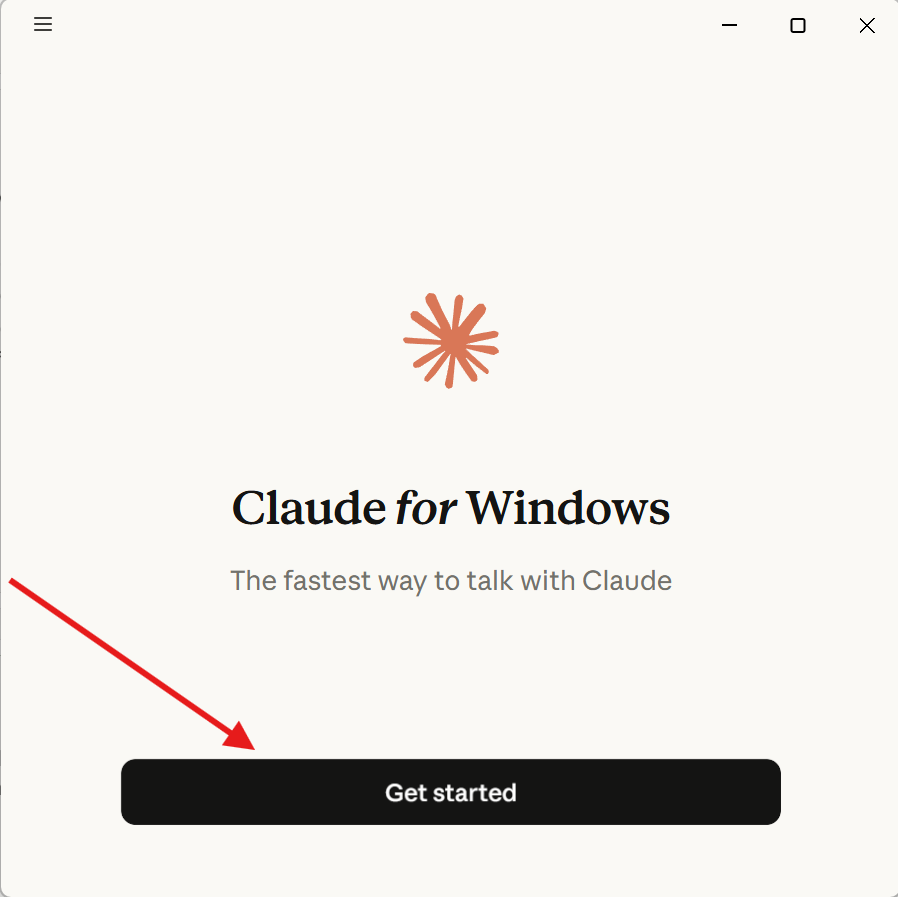
6. войди в аккаунт
→нажми sign in или get started.
→дождись, пока откроется браузер.
→войди в свой аккаунт anthropic.
→подтверди вход.
важно
если вход подтверждается письмом на почте, скопируй ссылку из письма правой кнопкой мыши и вставь её во вкладку инкогнито. так авторизация останется в правильной сессии.
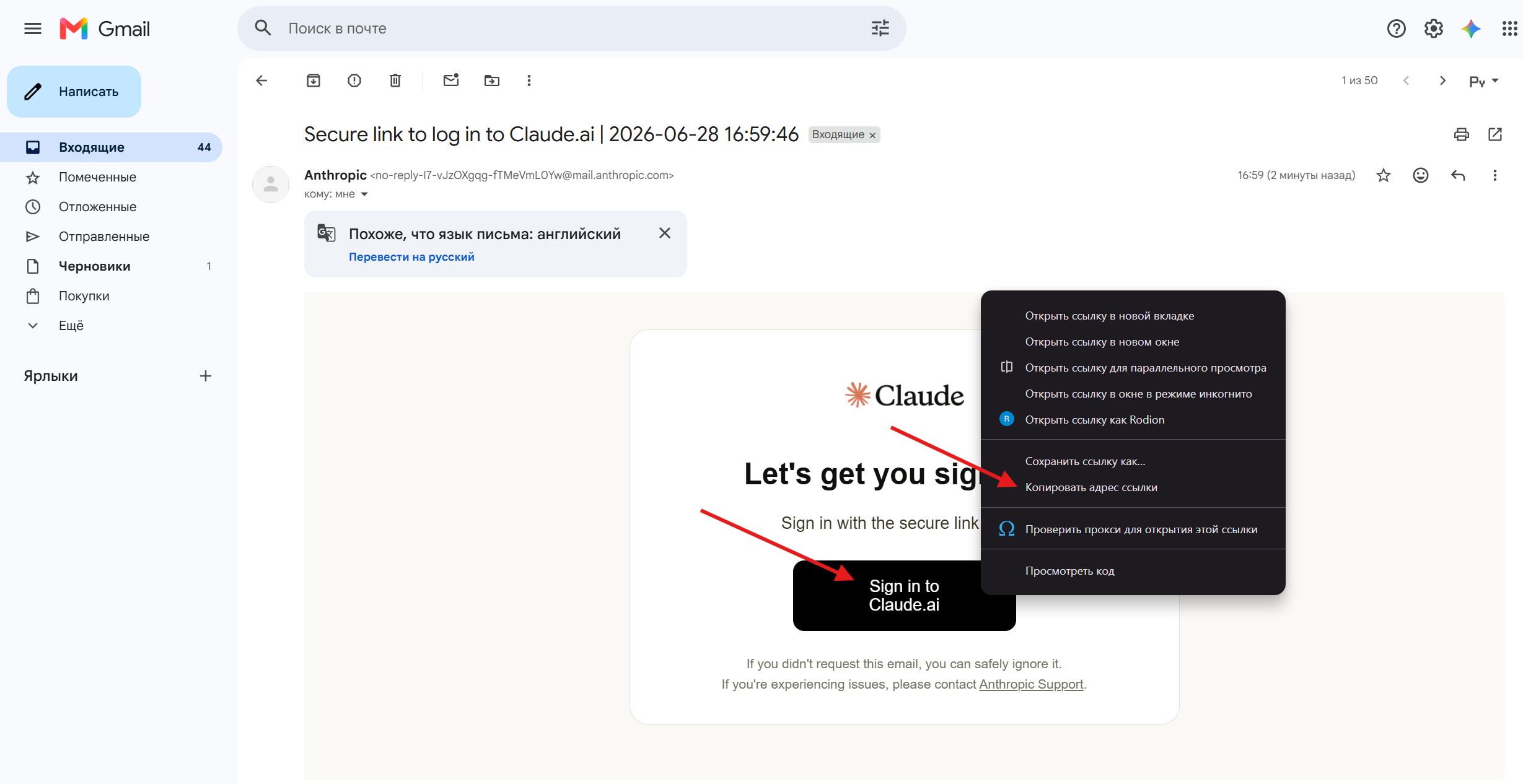
→вернись в приложение claude.
→если система просит upgrade, значит, подписка pro или max не активна.
7. открой Code и выбери папку
→в приложении открой вкладку Code.
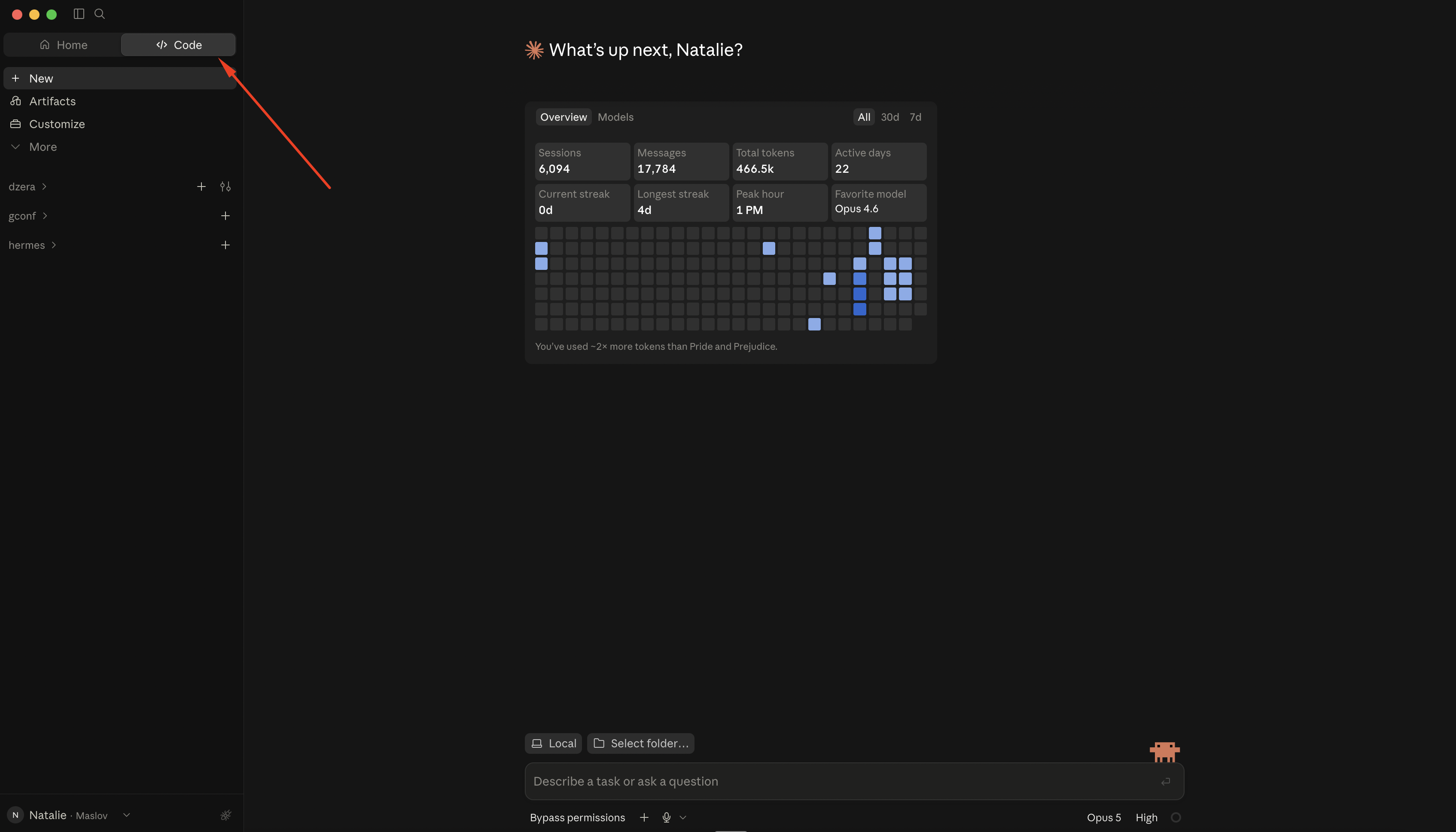
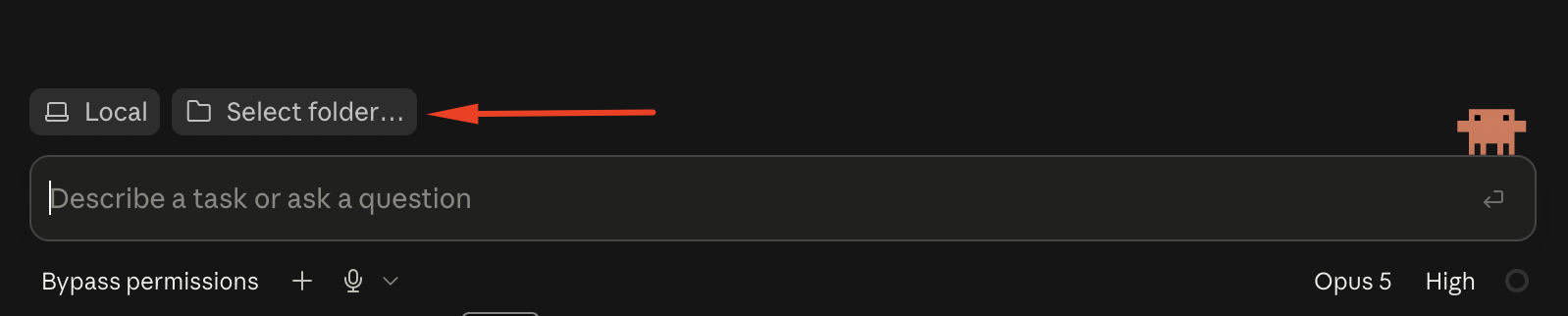
→чтобы начать работать с агентом, нажми Select folder... и выбери папку с файлами проекта.
важно
выбирай только ту папку, файлы в которой ты готов показать агенту. Claude Code получит доступ к её содержимому.
ты готов к потоку!
Claude Code открыт, а папка для работы выбрана.
пошаговый гайд: Claude Desktop и запуск Code на mac
установка и инструкция:
не путай два режима
Claude в браузере - это сайт для обычного чата. в этой инструкции устанавливается Claude Desktop, внутри которого нужно открыть вкладку Code. аккаунт тот же, но Code - отдельный режим Claude Code для локальной папки, файлов и команд.
вкладка Code требует платный план Claude: Pro, Max, Team или Enterprise. если аккаунта ещё нет, сначала открой гайд по Claude в браузере: в Россиив другой стране.
1. проверь mac
→лучше использовать актуальную версию macos.
→нажми на логотип apple в левом верхнем углу.
→выбери об этом mac.
→найди строку chip или процессор.
→если там написано apple m1, apple m2, apple m3, apple m4 или новее, у тебя apple silicon.
→если там написано intel, у тебя intel mac.
2. установи git
→открой terminal.
→введи команду:
git --version→если mac показывает версию git, переходи к следующему разделу.
→если mac предлагает установить command line developer tools, нажми install и дождись окончания установки.
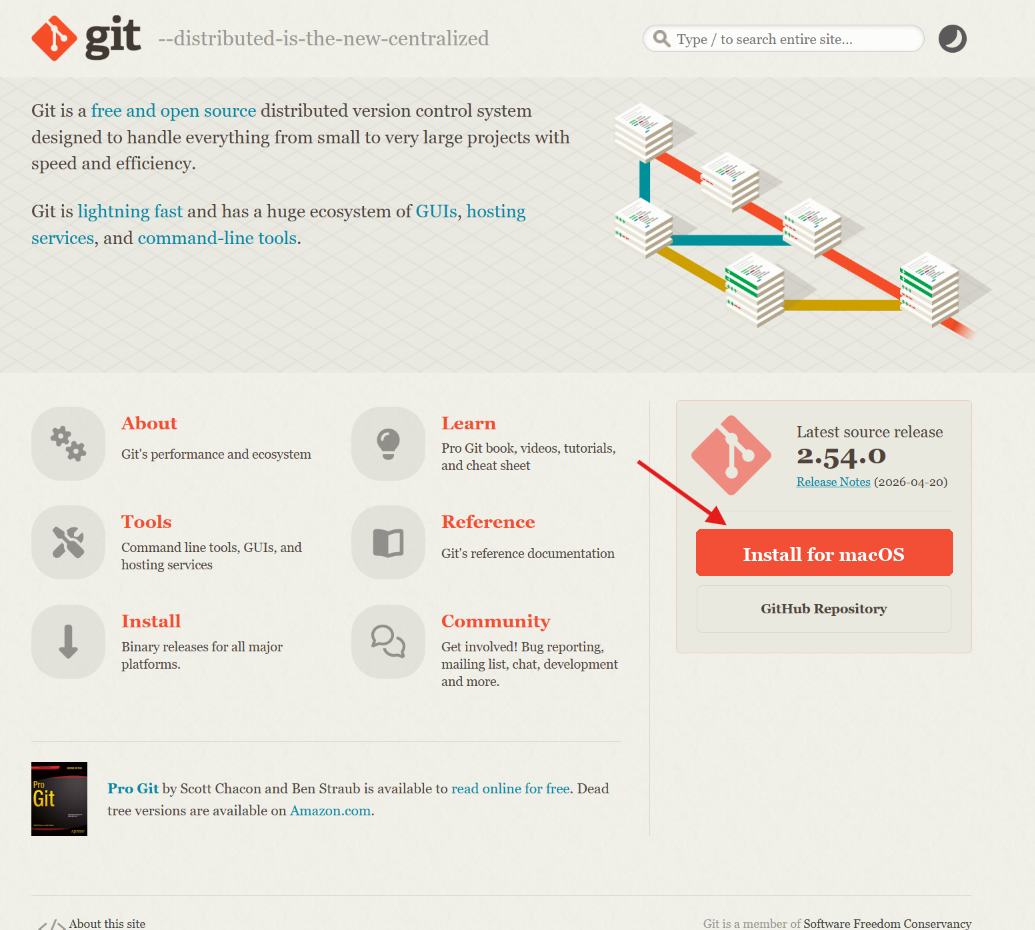
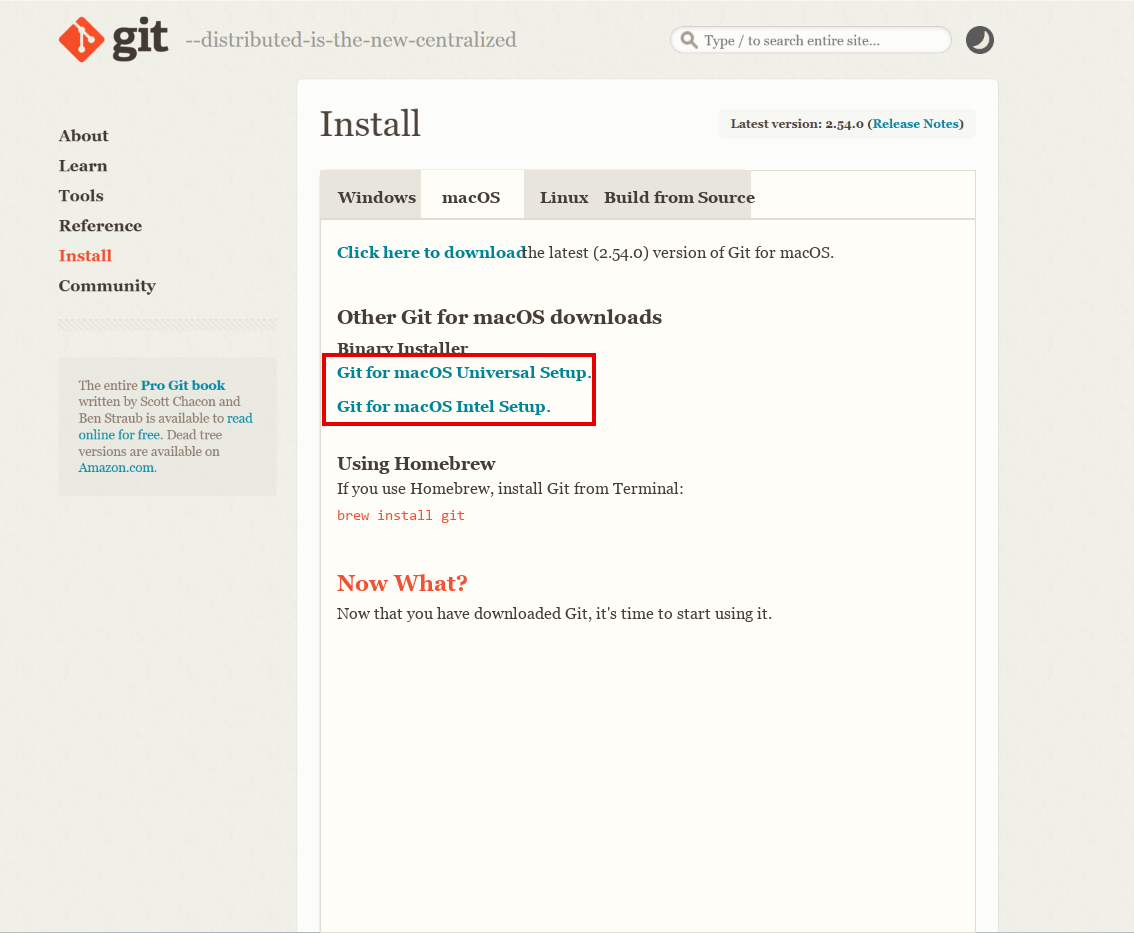
→если окно установки не появилось, открой официальный сайт git и установи git для macos.
важно
git нужен для работы локальных сессий claude code на mac.
3. скачай Claude Desktop
→открой официальный сайт:
→нажми download for macos.
→скачивается универсальная сборка для apple silicon и intel.
→дождись окончания загрузки.
4. установи claude
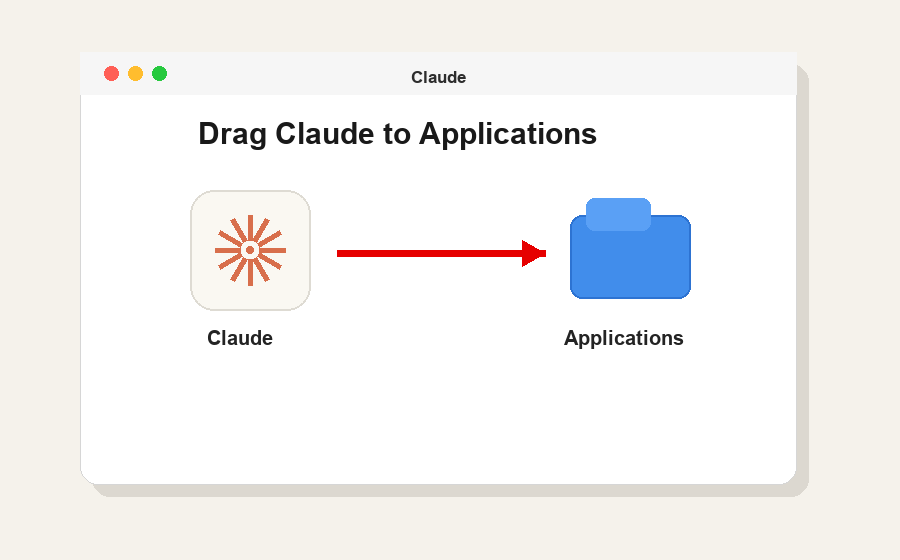
→открой скачанный .dmg-файл.
→дождись, пока откроется окно установки.
→перетащи иконку claude в папку applications или программы.
→дождись окончания копирования.
→закрой окно установки.
5. запусти claude
→открой папку applications или программы.
→найди приложение claude.
→открой claude.
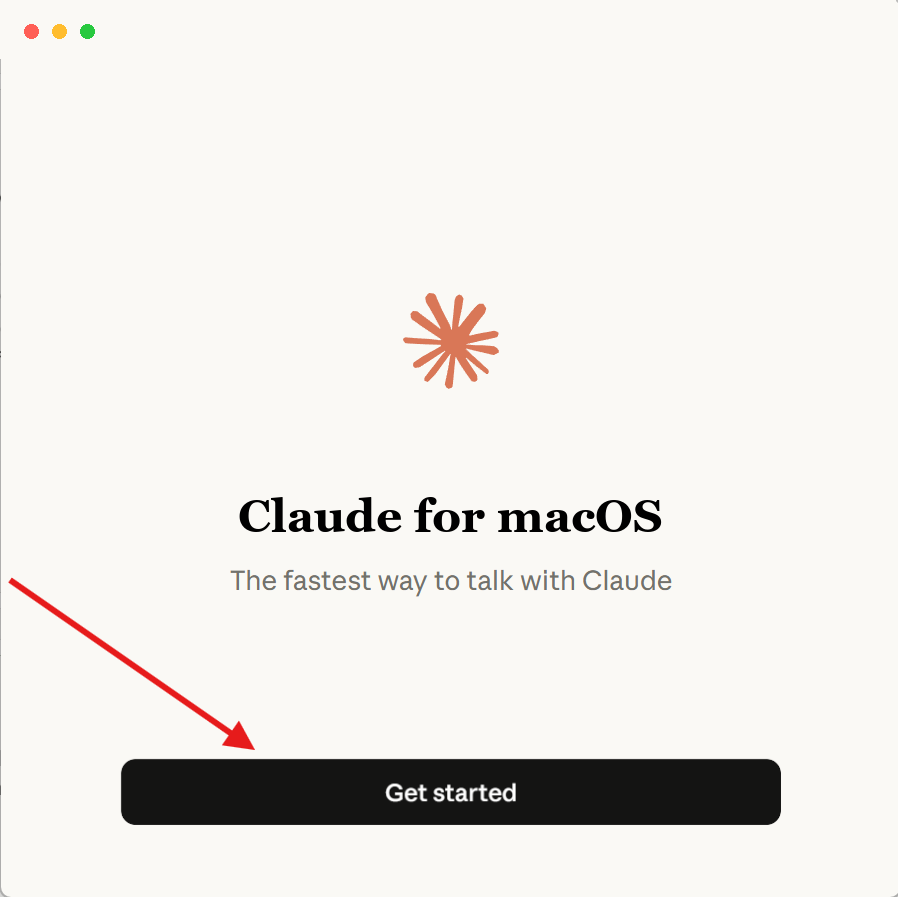
→если mac спросит подтверждение открытия, нажми open или открыть.
6. войди в аккаунт
→нажми sign in или get started.
→дождись, пока откроется браузер.
→войди в свой аккаунт anthropic.
→подтверди вход.
важно
если вход подтверждается письмом на почте, скопируй ссылку из письма правой кнопкой мыши и вставь её во вкладку инкогнито. так авторизация останется в правильной сессии.
→вернись в приложение claude.
→если система просит upgrade, значит, подписка pro или max не активна.
7. открой Code и выбери папку
→в приложении открой вкладку Code.
→чтобы начать работать с агентом, нажми Select folder... и выбери папку с файлами проекта.
важно
выбирай только ту папку, файлы в которой ты готов показать агенту. Claude Code получит доступ к её содержимому.
ты готов к потоку!
Claude Code открыт, а папка для работы выбрана.